Implementar o Azure Bastion
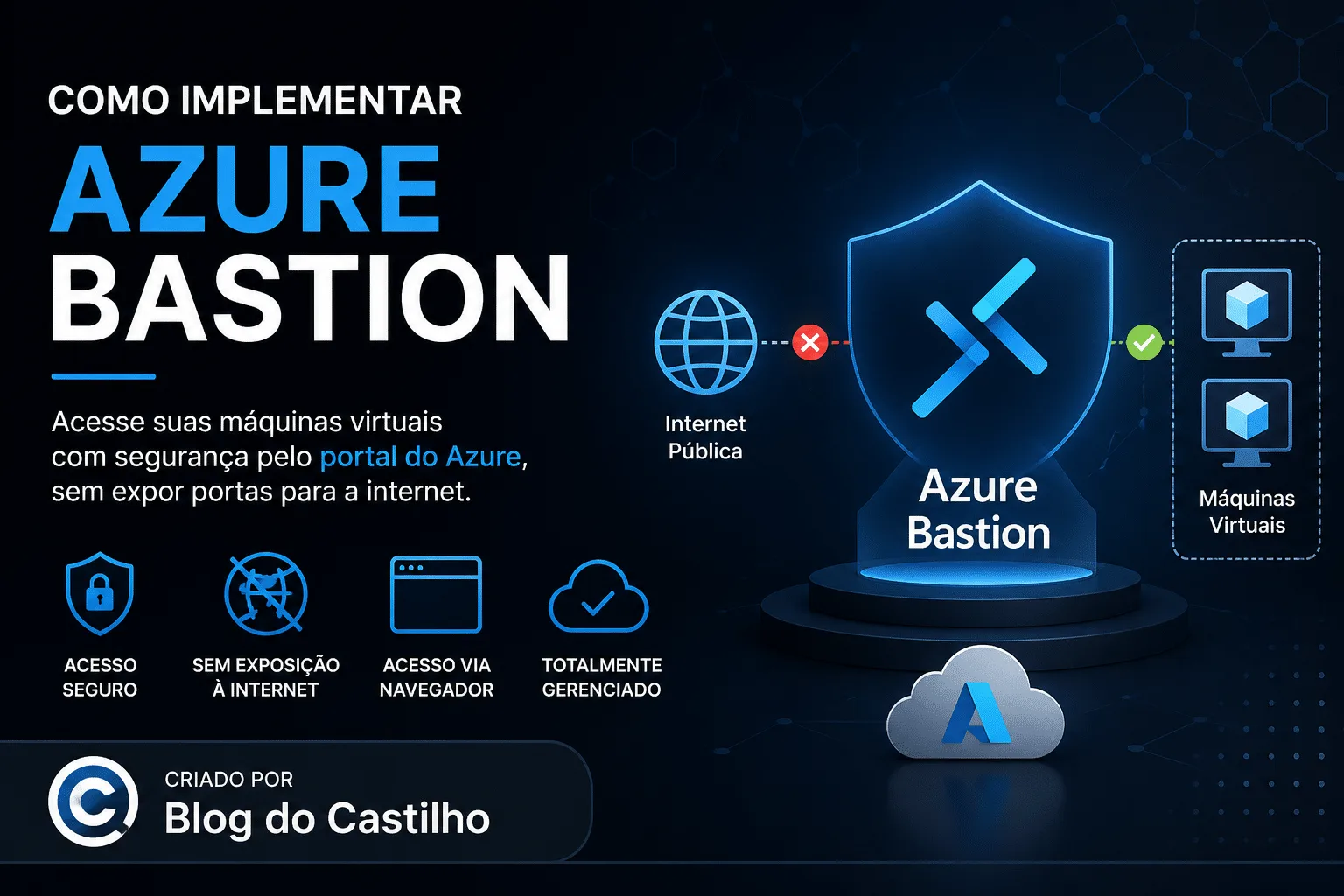
O Azure Bastion é um serviço totalmente gerenciado que permite acesso seguro a máquinas virtuais (VMs) diretamente pelo portal do Azure, sem necessidade de expor portas como RDP (3389) ou SSH (22) na internet.
Neste artigo, você vai aprender de forma prática como implementar o Azure Bastion utilizando o portal, baseado em um cenário real de configuração.
📌 Pré-requisitos
- Uma conta ativa no Microsoft Azure
- Uma Virtual Network (VNet) já criada
- Uma máquina virtual dentro da VNet
🚀 Passo 1: Criando o Azure Bastion
No portal do Azure:
- Acesse Máquinas Virtuais
- Selecione a VM desejada
- Clique em Bastion
- Escolha Create a Bastion
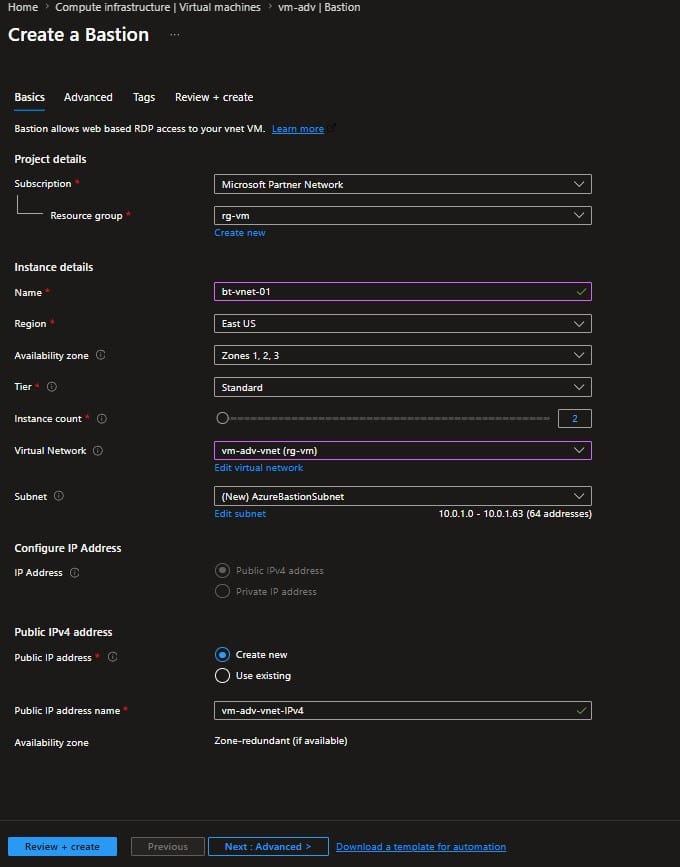
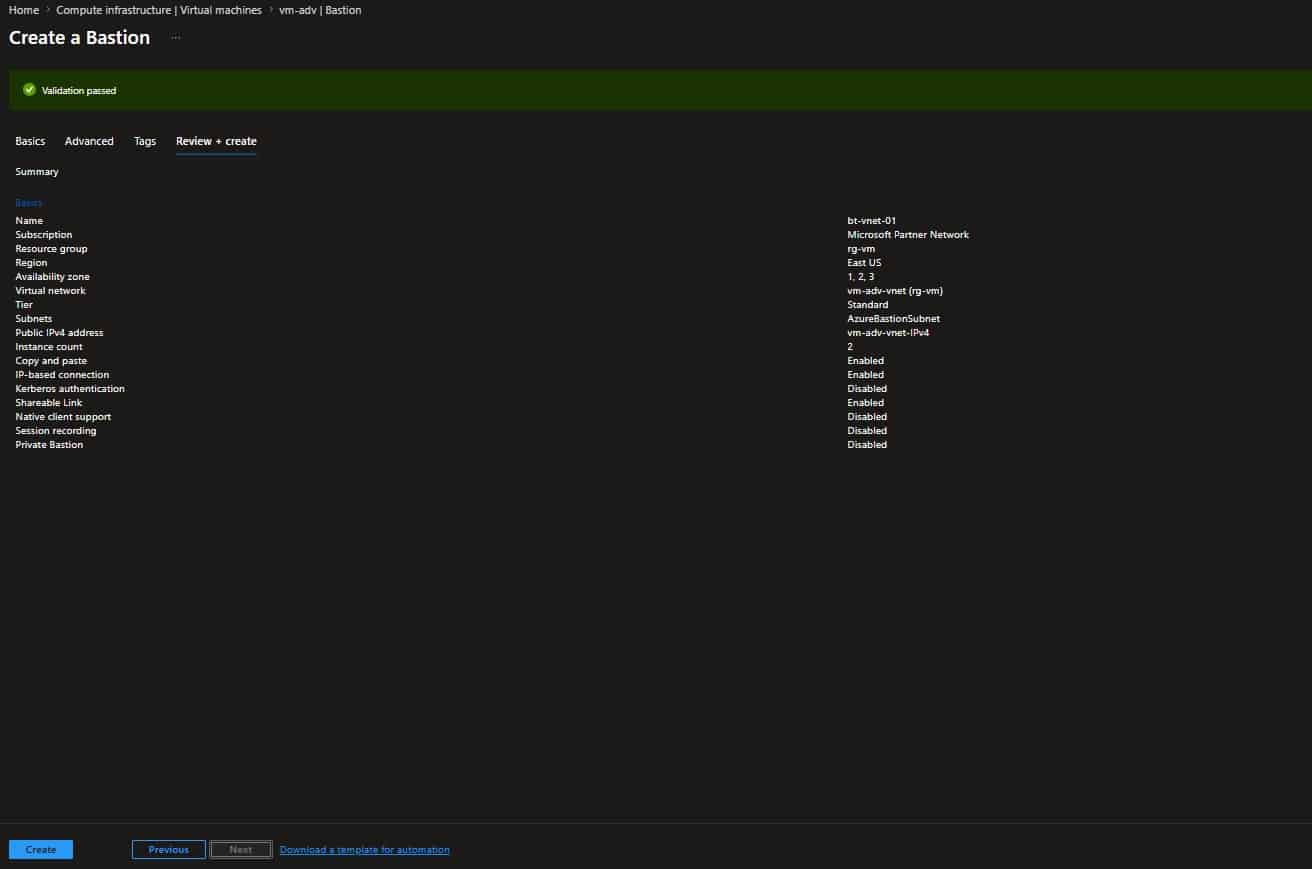
Configurações Básicas
- Subscription: Microsoft Partner Network
- Resource Group: rg-vm
- Name: bt-vnet-01
- Region: East US
- Availability Zones: Zones 1, 2, 3
- Tier: Standard
- Instance Count: 2 (Alta disponibilidade)
Rede
- Virtual Network: vm-adv-vnet
- Subnet: AzureBastionSubnet
⚠️ Importante: A subnet obrigatoriamente deve se chamar AzureBastionSubnet e ter pelo menos /26 (64 IPs).
IP Público
- Tipo: Public IPv4
- Nome: vm-adv-vnet-ipv4
- Zona: Zone-redundant
⚙️ Passo 2: Configurações Avançadas
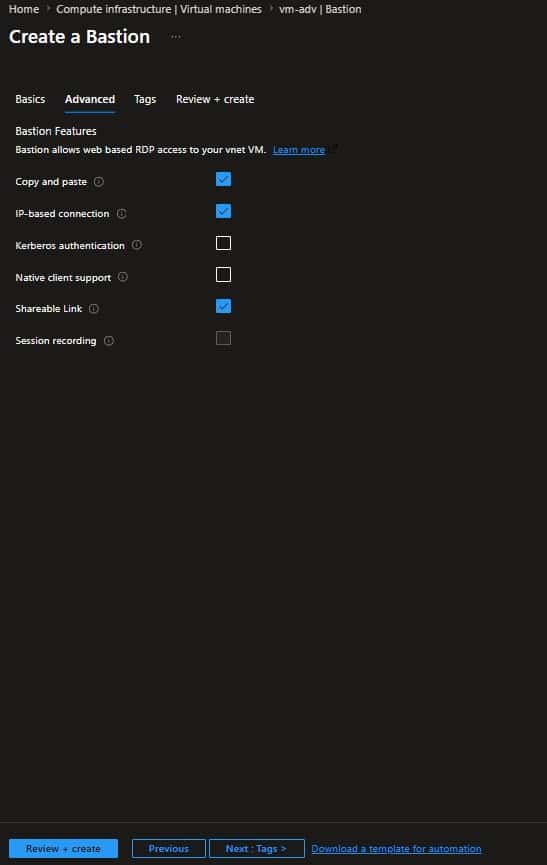
Na aba Advanced, habilite os recursos conforme necessidade:
- ✔ Copy and Paste
- ✔ IP-based connection
- ✔ Shareable Link
- ❌ Kerberos Authentication (opcional)
- ❌ Native Client Support
- ❌ Session Recording
Essas opções aumentam a flexibilidade de acesso ao ambiente.
✅ Passo 3: Review + Create
Revise todas as configurações:
- Nome do Bastion
- Região
- VNet e Subnet
- IP Público
- Features habilitadas
Se tudo estiver correto, clique em Create.
Após alguns minutos, o recurso será provisionado com sucesso.
🔍 Passo 4: Validação do Bastion
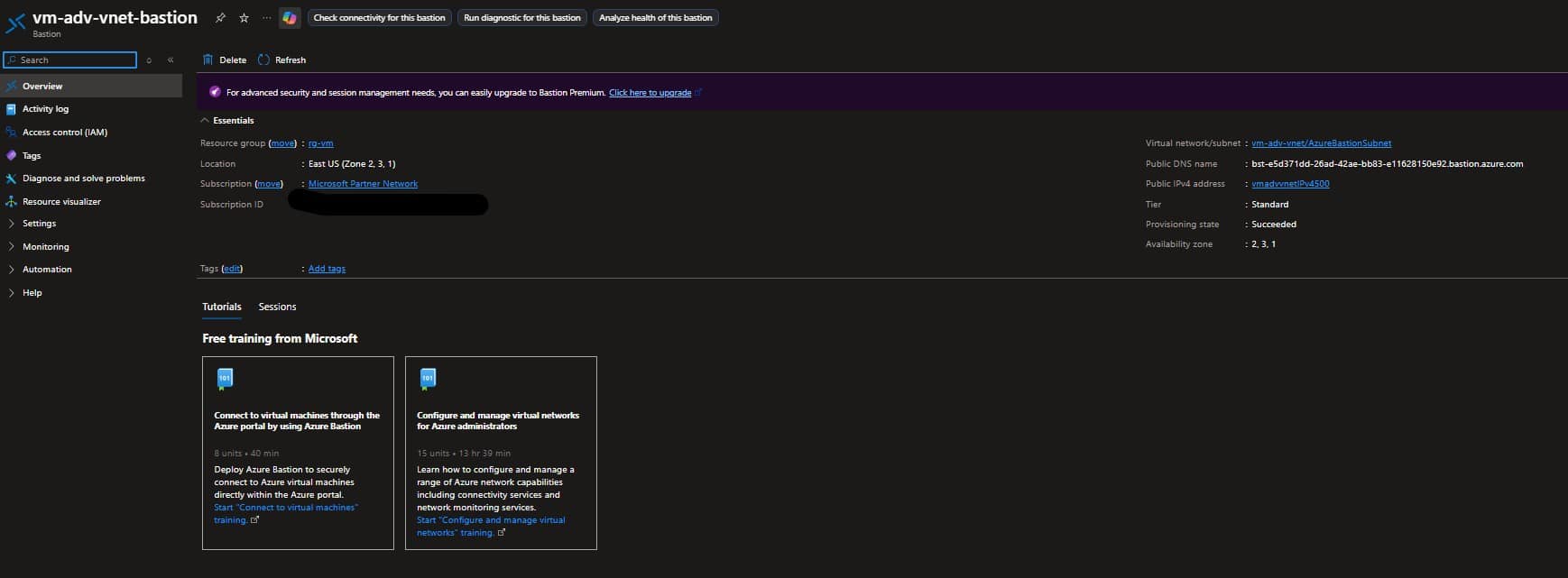
Após a criação, você poderá visualizar:
- Status: Succeeded
- Public IP configurado
- DNS público do Bastion
- VNet associada
Agora você já pode acessar sua VM com segurança diretamente pelo portal Azure.
🔐 Como Conectar via Bastion
- Acesse sua VM
- Clique em Connect
- Selecione Bastion
- Informe usuário e senha
O acesso será feito via navegador, sem necessidade de VPN ou IP público na VM.
💡 Boas Práticas
- Utilize Tier Standard para ambientes produtivos
- Habilite Zone Redundancy para alta disponibilidade
- Evite expor RDP/SSH publicamente
- Use RBAC para controle de acesso
- Monitore via Azure Monitor
📊 Benefícios do Azure Bastion
- Maior segurança (sem exposição pública)
- Acesso direto via navegador
- Sem necessidade de VPN
- Totalmente gerenciado pela Microsoft
📎 Conclusão
O Azure Bastion é uma solução essencial para ambientes que exigem segurança e simplicidade no acesso a máquinas virtuais. Com poucos passos, você elimina riscos de exposição e melhora significativamente a postura de segurança da sua infraestrutura.
Se você trabalha com ambientes críticos ou multi-cloud, essa implementação deve ser considerada obrigatória.
Interessado em saber mais sobre artigos relacionados ao Microsoft Azure CLIQUE AQUI
🚀 Vamos nos conectar?
Não perca nenhuma oportunidade! Cadastre-se nas minhas redes e no canal do YouTube para receber conteúdos de TI, Cloud, Azure, Kubernetes e DevOps em primeira mão.
Dica: No Facebook, todos os artigos do blog são publicados automaticamente. Vale a pena curtir!
💬 Dúvidas ou Problemas?
Com o intuito de ajudar a comunidade, caso você tenha dúvidas ou encontre problemas na execução dos comandos deste artigo, deixe um comentário abaixo. Responderei o mais breve possível!
Muito obrigado pela visita e até o próximo post!
Jefferson Castilho
Especialista em Cloud & DevOps.
Este guia técnico é exclusivo do Blog do Castilho. Explore nossa para mais conteúdos sobre IA e Cloud.