Uma VM Azure não inicializa, o SSH dá timeout, o portal mostra a máquina como running — e você não tem a menor ideia do que está acontecendo lá dentro. Esse é um dos incidentes mais comuns (e mais estressantes) da operação em nuvem, porque o caminho normal de acesso à máquina simplesmente não existe mais.
Neste tutorial você vai ver, na prática, o que fazer quando a VM Azure não inicializa: diagnosticar e corrigir, de ponta a ponta, a vm-bootdiag-03 do mesmo laboratório do artigo Ativar Boot Diagnostics em Todas as VMs do Azure com Python. Vamos usar os três recursos que o Boot Diagnostics destrava — a screenshot do console, o log serial e o Serial Console — para descobrir a causa (um fstab quebrado), corrigir e validar o boot, tudo com outputs reais.
- 📖 Ativar Boot Diagnostics em Todas as VMs do Azure com Python — pré-requisito deste guia
- 📖 Habilitando o Serial Console em uma VM Linux no Azure
Sumário
- O cenário: a VM que parou de responder
- Passo 1 — Screenshot do console
- Passo 2 — Ler o log serial pela CLI
- Passo 3 — Acessar a VM pelo Serial Console
- Passo 4 — Corrigir o fstab e reiniciar
- Passo 5 — Validar o boot
- VM Azure não inicializa: casos comuns
- Troubleshooting das próprias ferramentas
- Limpeza dos recursos
- Conclusão
- Referências oficiais
O cenário: a VM que parou de responder
O laboratório é o mesmo do artigo anterior: resource group rg-bootdiag-lab-eus (East US) com 5 VMs Ubuntu 22.04 Standard_B1s, todas com Boot Diagnostics habilitado no modo gerenciado. Durante uma manutenção, um disco de dados foi desanexado da vm-bootdiag-03 — mas a entrada correspondente ficou para trás no /etc/fstab. No reboot seguinte, o SSH parou de responder:
$ ssh [email protected]
ssh: connect to host 10.0.0.6 port 22: Connection timed out

$ az vm get-instance-view -g rg-bootdiag-lab-eus -n vm-bootdiag-03 \
    --query "instanceView.statuses[].displayStatus" -o tsv
Provisioning succeeded
VM running
Repare no detalhe que confunde muita gente: para a plataforma, está tudo bem — o hypervisor reporta VM running porque a máquina de fato está ligada. Quando a VM Azure não inicializa por um problema dentro do sistema operacional, nenhuma métrica de infraestrutura vai acusar o erro. É exatamente aqui que o Boot Diagnostics entra.
Passo 1 — Screenshot do console
No portal, abra a VM e navegue até Ajuda → Boot diagnostics. A screenshot capturada (reproduzida abaixo, direto do laboratório) mostra imediatamente que a máquina não travou — ela caiu no emergency mode do systemd, aguardando intervenção:
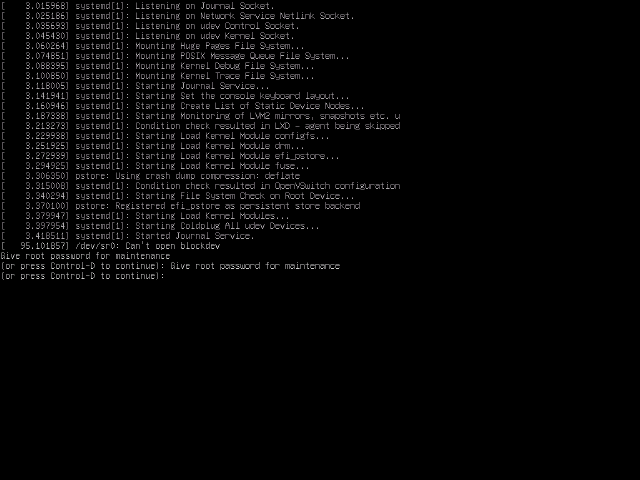
Em 30 segundos você já sabe que não é um problema de rede, de NSG nem de agente: o boot foi interrompido pelo próprio sistema. Sem essa captura, quando a VM Azure não inicializa a investigação começaria no escuro — provavelmente por um redeploy desnecessário. Mas a screenshot ainda não diz por que o sistema caiu em emergência; para isso, o log serial é mais completo.
root vem bloqueada — e o shell de manutenção (sulogin) exige a senha de root. Se a conta estiver bloqueada, o console mostra Cannot open access to console, the root account is locked e você perde o caminho mais rápido de recuperação. Com a VM ainda saudável, defina uma senha de root (por exemplo via Run Command: echo 'root:SuaSenhaForte' | chpasswd) ou mantenha o procedimento de resgate por disco documentado.
Passo 2 — Ler o log serial pela CLI
O log serial registra tudo que o kernel e o systemd escreveram durante o boot — é a fonte mais rica de pistas quando a VM Azure não inicializa. Dá para baixá-lo sem sair do terminal:
$ az vm boot-diagnostics get-boot-log \
    -g rg-bootdiag-lab-eus -n vm-bootdiag-03

[  OK  ] Mounted /boot/efi.
[ TIME ] Timed out waiting for device /dev/disk/by-uuid/8f3ab1c2-77d4-4be1-9a30-51fa2c9e7d10.
[DEPEND] Dependency failed for /dados.
[DEPEND] Dependency failed for Local File Systems.
[  OK  ] Reached target Timer Units.
[  OK  ] Started Emergency Shell.
[  OK  ] Reached target Emergency Mode.
[  OK  ] Reached target Network is Online.
[  OK  ] Reached target Cloud-init target.
You are in emergency mode. After logging in, type "journalctl -xb" to view
system logs, "systemctl reboot" to reboot, "systemctl default" or "exit"
to boot into default mode.
Give root password for maintenance
(or press Control-D to continue):
Diagnóstico fechado: o systemd esperou 90 segundos pelo disco de UUID 8f3ab1c2-... (o disco de dados removido na manutenção), a montagem de /dados falhou e, como a entrada no fstab não tinha a opção nofail, a falha derrubou o alvo Local File Systems — que é dependência do boot normal. Repare num detalhe curioso do log real: alvos de rede como Network is Online ainda são alcançados — mas o multi-user.target (onde vivem o SSH e o agente da VM) nunca sobe. É por isso que a máquina “tem rede” e mesmo assim ninguém entra nela. A saída é o Serial Console.
Passo 3 — Acessar a VM pelo Serial Console
O Serial Console conecta você direto à porta serial da VM, sem depender de rede nem de SSH — e o único pré-requisito dele é justamente o Boot Diagnostics estar ativo. Use o portal (Ajuda → Serial console) ou a CLI:
$ az serial-console connect -g rg-bootdiag-lab-eus -n vm-bootdiag-03

+-----------------------------------------------+
Connected to the serial port of the VM.
If no login prompt is displayed, press ENTER.
+-----------------------------------------------+

Give root password for maintenance
(or press Control-D to continue): ********
root@vm-bootdiag-03:~#
Um Enter na tela de manutenção e você tem um shell de root na máquina que “não respondia”. Se a sua VM Azure não inicializa e o Serial Console aparecer desabilitado, quase sempre é porque o Boot Diagnostics não foi ativado — o script Python do artigo anterior resolve isso para todas as VMs de uma vez.
Passo 4 — Corrigir o fstab e reiniciar
Dentro do shell de emergência, confirme por que a VM Azure não inicializa e aplique a correção. Aqui vamos comentar a linha órfã; se o disco ainda existisse, a alternativa correta seria adicionar a opção nofail:
root@vm-bootdiag-03:~# grep dados /etc/fstab
UUID=8f3ab1c2-77d4-4be1-9a30-51fa2c9e7d10  /dados  ext4  defaults  0  2

# Comenta a entrada do disco que não existe mais
root@vm-bootdiag-03:~# sed -i 's|^UUID=8f3ab1c2|# &|' /etc/fstab

# Valida que o fstab restante monta sem erros
root@vm-bootdiag-03:~# mount -a && echo FSTAB_OK
FSTAB_OK

root@vm-bootdiag-03:~# systemctl reboot
# (se o prompt continuar vivo após alguns segundos, force:)
root@vm-bootdiag-03:~# sync && reboot -f
O mount -a antes do reboot é a rede de segurança: ele processa o fstab inteiro e devolve erro na hora se ainda houver algo quebrado — muito melhor descobrir agora, com o shell aberto, do que no próximo boot. E um detalhe que só aparece na prática: no shell de emergência o systemd está em estado degradado, e o systemctl reboot pode simplesmente não responder — foi o que aconteceu no nosso laboratório. Se o prompt continuar vivo, o reboot -f resolve na hora.
Passo 5 — Validar o boot
Dois minutos depois, o mesmo comando que revelou o problema confirma a solução — o log serial agora termina no prompt de login, e o SSH voltou:
$ az vm boot-diagnostics get-boot-log \
    -g rg-bootdiag-lab-eus -n vm-bootdiag-03

Welcome to Ubuntu 22.04.5 LTS!
[  OK  ] Reached target Preparation for Local File Systems.
[  OK  ] Reached target Local File Systems.
vm-bootdiag-03 login:

$ az vm run-command invoke -g rg-bootdiag-lab-eus -n vm-bootdiag-03 \
    --command-id RunShellScript \
    --scripts "uptime; systemctl is-system-running" \
    --query "value[0].message" -o tsv

 17:57:03 up 1 min,  0 users,  load average: 0.80, 0.34, 0.12
running
O Local File Systems — exatamente o alvo que falhava — agora passa, o log termina no prompt de login e o systemctl is-system-running responde running. Do timeout de SSH à causa raiz corrigida, foram cinco comandos — nenhum redeploy, nenhum snapshot de disco de resgate, nenhum ticket de suporte. Esse é o retorno prático de ter o recurso habilitado antes do incidente.
VM Azure não inicializa: casos comuns
O fstab quebrado é só um exemplo. Quando uma VM Azure não inicializa, estes são os padrões que a screenshot e o log serial mais denunciam:
| Sintoma na screenshot / log serial | Causa provável | Caminho da correção |
|---|---|---|
Kernel panic - not syncing | Kernel/initramfs corrompido ou update malsucedido | Selecionar kernel anterior no GRUB via Serial Console |
You are in emergency mode | Montagem do fstab falhou (este artigo) | Corrigir a entrada ou adicionar nofail |
| Tela azul (BSOD) ou boot loop no Windows | Driver, update ou corrupção de registro | Redeploy, restauração ou disco de resgate conforme o stop code |
No space left on device em serviços do boot | Disco do SO 100% cheio | Expandir o disco do SO e redimensionar a partição |
Tela parada no GRUB / grub rescue> | Bootloader danificado | Reparo via VM de resgate (attach do disco do SO) |
| Screenshot normal com tela de login, mas sem acesso | O boot está OK — problema é rede, NSG ou serviço SSH/RDP | Investigar NSG, IP e o serviço de acesso remoto |
A última linha da tabela merece destaque: a screenshot também é valiosa quando está normal, porque elimina metade das hipóteses — se o sistema subiu até o login, pare de investigar boot e vá direto para rede e serviços.
Troubleshooting das próprias ferramentas
Nem sempre o obstáculo é só a VM: quando a VM Azure não inicializa e as próprias ferramentas de diagnóstico emperram, estes são os ajustes mais comuns:
| Problema | Causa | Solução |
|---|---|---|
| Screenshot desatualizada ou vazia | A captura só é gerada durante o boot | Use o botão Refresh do portal; se necessário, reinicie a VM para forçar nova captura |
| Serial Console indisponível na VM | Boot Diagnostics desabilitado | Ative o recurso (guia completo) e recarregue a página |
az serial-console: 'serial-console' is not in the 'az' command group | Extensão da CLI ausente | az extension add --name serial-console |
| Sem prompt no Serial Console (tela preta) | Console serial sem sessão ativa no SO | Pressione Enter; em casos extremos, use o SysRq do próprio console para reiniciar |
systemctl reboot não responde no emergency mode | systemd em estado degradado | Use sync && reboot -f (reboot forçado direto pelo kernel; o sync garante que a edição do fstab foi para o disco) |
Cannot open access to console, the root account is locked | Root sem senha (padrão das imagens Ubuntu) | Prevenção: defina senha de root com a VM saudável; correção: resgate via attach do disco do SO |
get-boot-log retorna erro 403/404 | Sem permissão ou VM com storage customizado inacessível | Confirme a role Virtual Machine Contributor e o acesso ao storage account |
Limpeza dos recursos
Se você montou o laboratório apenas para este teste, apague tudo com um comando. Mas, se pretende acompanhar o próximo artigo da série — onde uma Azure Policy passa a ativar o Boot Diagnostics automaticamente em toda VM nova —, vale manter o resource group de pé:
az group delete --name rg-bootdiag-lab-eus --yes --no-waitConclusão
Quando uma VM Azure não inicializa, o roteiro vencedor é sempre o mesmo: screenshot para classificar o problema, log serial para achar a causa raiz e Serial Console para corrigir — nesta ordem, do mais barato ao mais invasivo. No nosso caso, um fstab órfão que derrubava o boot foi identificado e corrigido em minutos, sem redeploy e sem perda de dados. Nada disso, porém, funciona se o Boot Diagnostics não estiver ativo antes do incidente: é por isso que a ativação em massa que fizemos no artigo anterior é o passo zero deste guia. E para garantir que nenhuma VM nova nasça sem o recurso, o próximo artigo fecha o ciclo com uma Azure Policy de remediação automática.
Referências oficiais
- Boot diagnostics para VMs do Azure (Microsoft Learn)
- Azure Serial Console (Microsoft Learn)
- Serial Console, GRUB e single user mode no Linux (Microsoft Learn)
- az vm boot-diagnostics — referência da CLI (Microsoft Learn)
Interessado em saber mais sobre artigos relacionados ao Microsoft Azure CLIQUE AQUI
🚀 Vamos nos conectar?
Não perca nenhuma oportunidade! Cadastre-se nas minhas redes e no canal do YouTube para receber conteúdos de TI, Cloud, Azure, Kubernetes e DevOps em primeira mão.
Dica: No Facebook, todos os artigos do blog são publicados automaticamente. Vale a pena curtir!
💬 Dúvidas ou Problemas?
Com o intuito de ajudar a comunidade, caso você tenha dúvidas ou encontre problemas na execução dos comandos deste artigo, deixe um comentário abaixo. Responderei o mais breve possível!
Muito obrigado pela visita e até o próximo post!
Jefferson Castilho Especialista em Cloud & DevOps.Este guia técnico é exclusivo do Blog do Castilho. Explore mais conteúdos sobre Cloud e DevOps.