
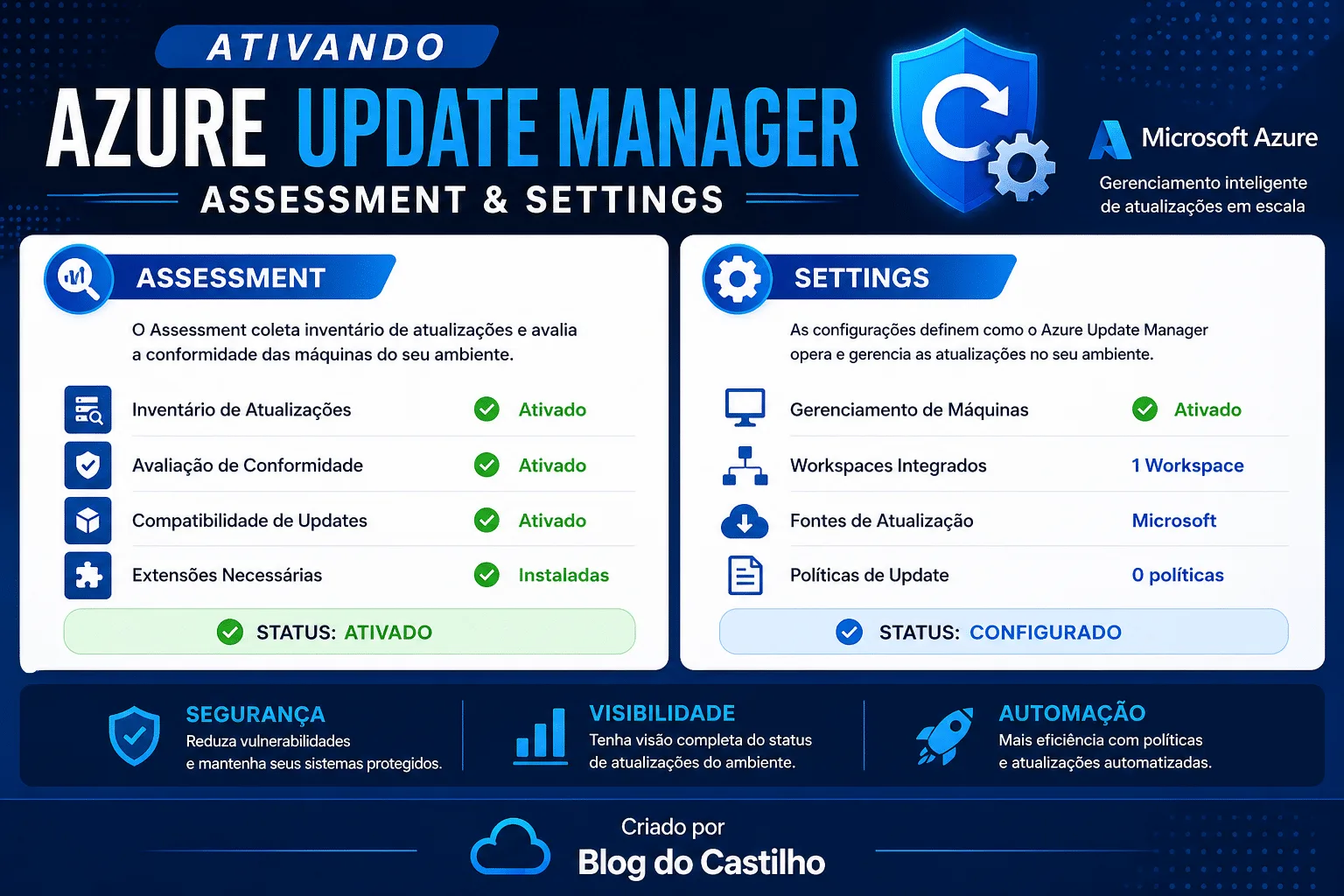
Ativando Azure Update Manager Assessment e Settings
O Azure Update Manager é a solução nativa da Microsoft para gerenciamento de atualizações em máquinas virtuais Windows e Linux no Azure. Neste artigo, você aprenderá como ativar o Periodic Assessment e configurar corretamente os Update Settings, garantindo visibilidade, conformidade e automação no processo de patching.
O que é o Periodic Assessment no Azure Update Manager?
O Periodic Assessment é o recurso responsável por realizar verificações recorrentes nas máquinas virtuais para identificar atualizações pendentes. Sem essa funcionalidade ativada, o Azure Update Manager não consegue exibir o status real de patches nem recomendar correções.
Ao acessar o painel de máquinas, o Azure exibe um alerta informando que algumas VMs não possuem o assessment periódico habilitado, permitindo a ativação imediata.

Como habilitar o Periodic Assessment
- Acesse o Azure Portal
- Navegue até Azure Update Manager > Machines
- Selecione as máquinas desejadas
- Clique em Enable periodic assessment
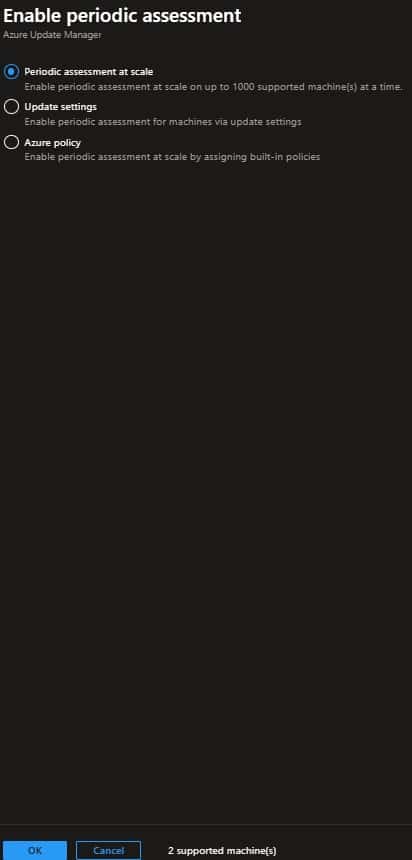
Durante esse processo, o Azure oferece três opções:
- Periodic assessment at scale – ideal para habilitar em até 1000 máquinas simultaneamente
- Update settings – habilita o assessment diretamente via configurações de atualização
- Azure Policy – aplica o assessment automaticamente via políticas internas do Azure
Configurando Update Settings no Azure Update Manager
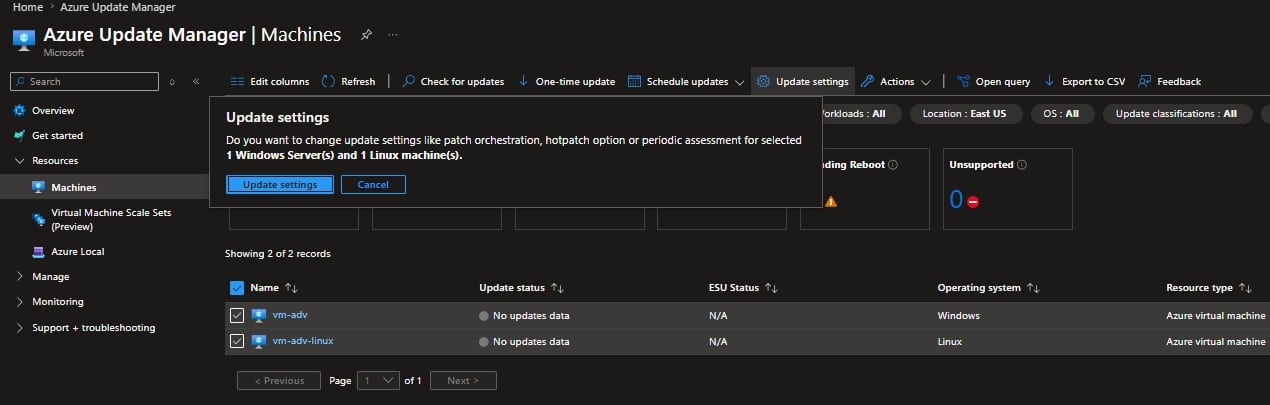
Após selecionar as máquinas, clique em Update settings. Essa opção permite configurar:
- Periodic Assessment
- Patch orchestration
- Hotpatch (quando aplicável)
As configurações são aplicadas tanto para Windows Server quanto para Linux, respeitando as limitações e compatibilidades de cada sistema operacional.
Configuração para Windows
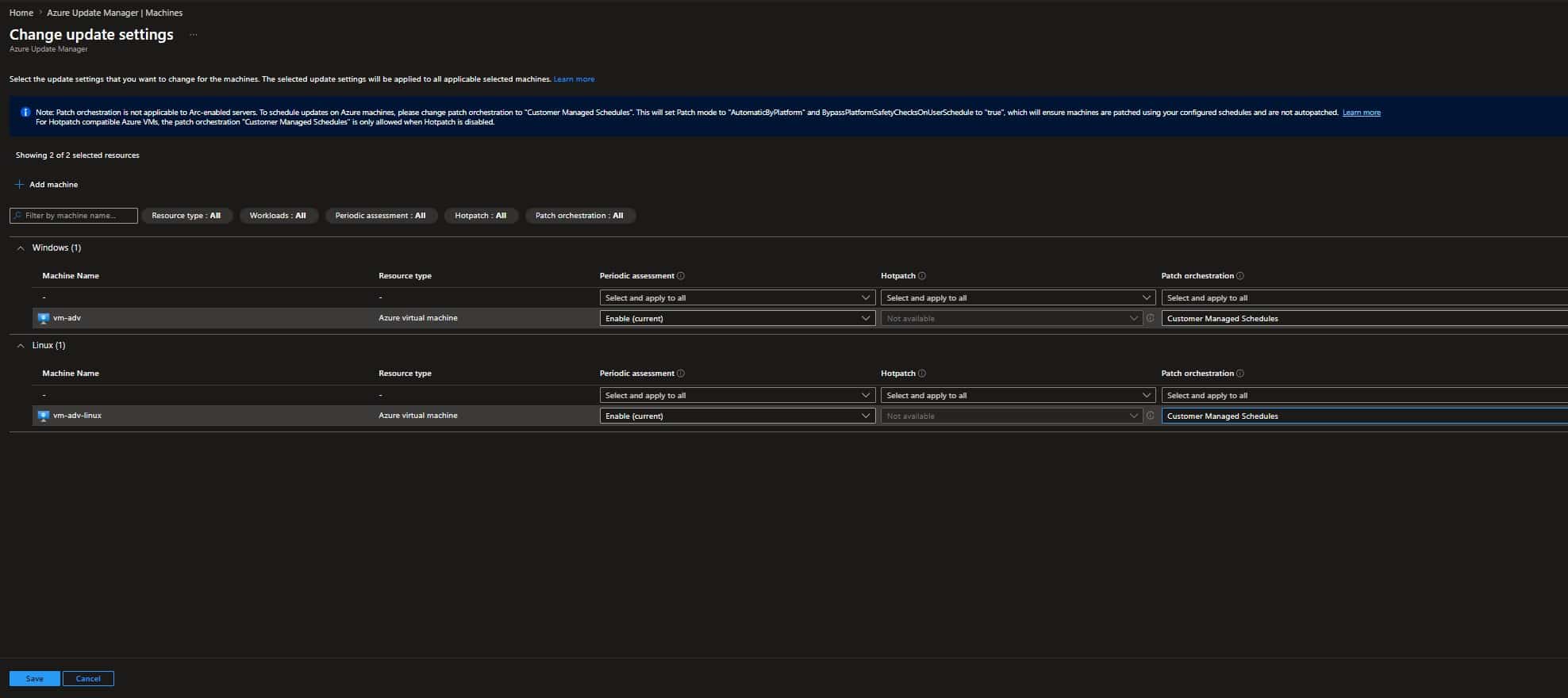
Para máquinas Windows, o Azure permite:
- Ativar o Periodic Assessment
- Definir Patch orchestration como Customer Managed Schedules
- Controlar janelas de manutenção de forma centralizada
Essa abordagem garante que as atualizações sejam aplicadas conforme políticas corporativas.
Configuração para Linux
Para máquinas Linux:
- O Periodic Assessment também pode ser ativado
- O Hotpatch não está disponível
- O controle de patches segue os agendamentos definidos pelo administrador
Benefícios do uso correto do Azure Update Manager
- Visibilidade centralizada de atualizações pendentes
- Redução de riscos de segurança
- Padronização do processo de patching
- Automação e escala para ambientes híbridos
Conclusão
Manter o Periodic Assessment ativado e os Update Settings corretamente configurados no Azure Update Manager é essencial para ambientes seguros e em conformidade. Com poucos cliques, é possível garantir controle total sobre o ciclo de atualizações de máquinas Windows e Linux no Azure.
Se você busca governança, automação e segurança, o Azure Update Manager é uma peça fundamental da sua estratégia de cloud.
Interessado em saber mais sobre artigos relacionados ao Microsoft Azure CLIQUE AQUI
🚀 Vamos nos conectar?
Não perca nenhuma oportunidade! Cadastre-se nas minhas redes e no canal do YouTube para receber conteúdos de TI, Cloud, Azure, Kubernetes e DevOps em primeira mão.
Dica: No Facebook, todos os artigos do blog são publicados automaticamente. Vale a pena curtir!
💬 Dúvidas ou Problemas?
Com o intuito de ajudar a comunidade, caso você tenha dúvidas ou encontre problemas na execução dos comandos deste artigo, deixe um comentário abaixo. Responderei o mais breve possível!
Muito obrigado pela visita e até o próximo post!
Jefferson Castilho
Especialista em Cloud & DevOps.
Este guia técnico é exclusivo do Blog do Castilho. Explore nossa para mais conteúdos sobre IA e Cloud.