
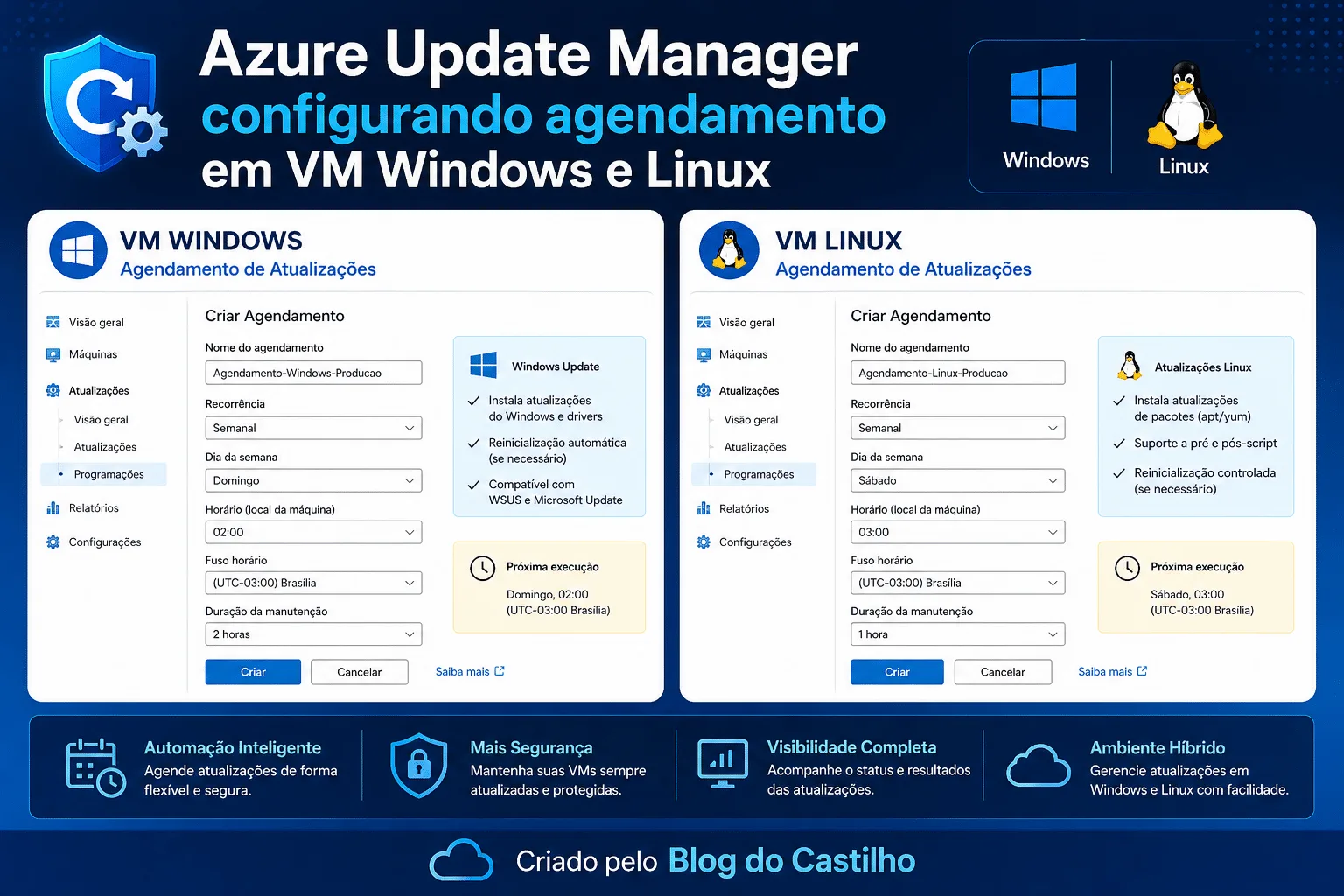
Azure Update Manager configurando agendamento
O Azure Update Manager é o serviço nativo da Microsoft Azure para
gerenciamento e automação de atualizações em máquinas virtuais Windows e Linux.
Neste artigo, você verá passo a passo como criar uma Maintenance Configuration
para agendar updates recorrentes, conforme demonstrado nas telas do portal Azure.
O que é o Azure Update Manager
O Azure Update Manager configurando agendamento nos permite centralizar o controle de patches de sistemas
operacionais, eliminando processos manuais e reduzindo riscos de falhas de segurança.
Ele suporta:
- Máquinas virtuais Windows e Linux
- Azure VMs tradicionais
- Servidores habilitados via Azure Arc
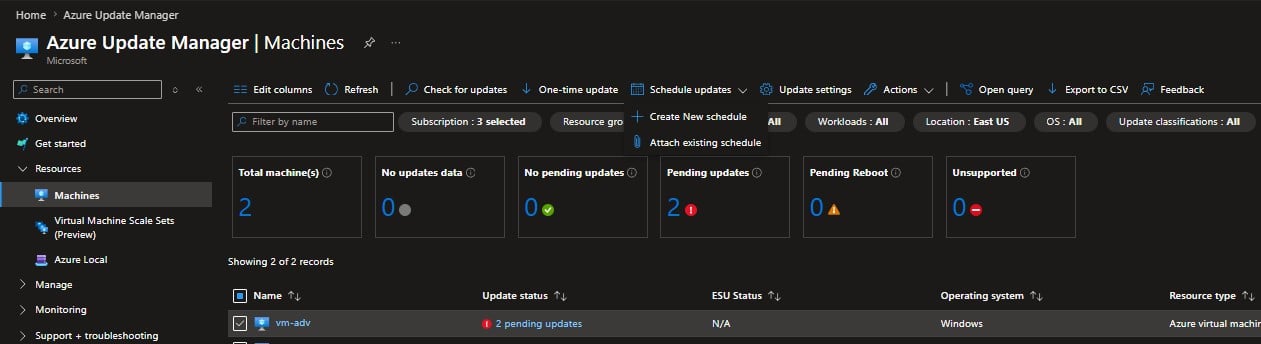
No painel Machines, como mostrado nas imagens, é possível visualizar:
- Total de máquinas gerenciadas
- Updates pendentes
- Necessidade de reboot
- Status de suporte
Criando uma configuração de manutenção (Maintenance Configuration)
A configuração de manutenção é responsável por definir quando e
como as atualizações serão aplicadas.
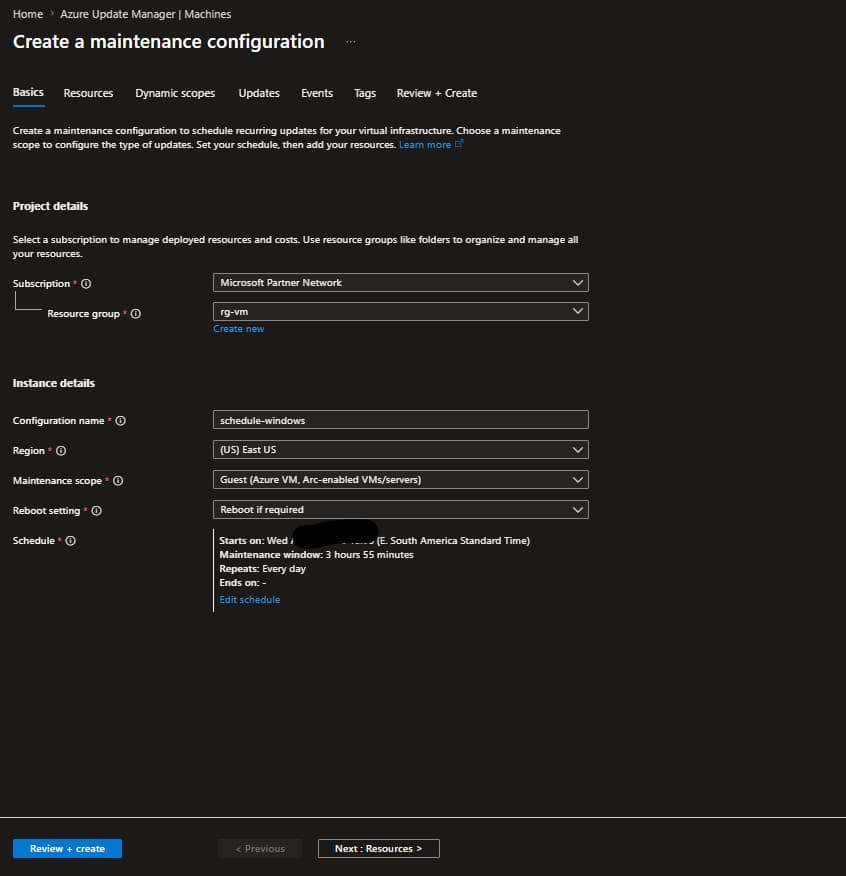
1. Informações básicas
Na aba Basics, conforme exibido:
- Subscription: assinatura Azure selecionada
- Resource Group: grupo onde a configuração será criada
- Configuration name: exemplo:
schedule-windows - Region: East US
- Maintenance scope: Guest (Azure VM, Arc-enabled)
- Reboot setting: Reboot if required
Também é definido o schedule, onde é possível configurar:
- Horário de início
- Janela de manutenção (exemplo: 3h55min)
- Recorrência diária
2. Selecionando os recursos
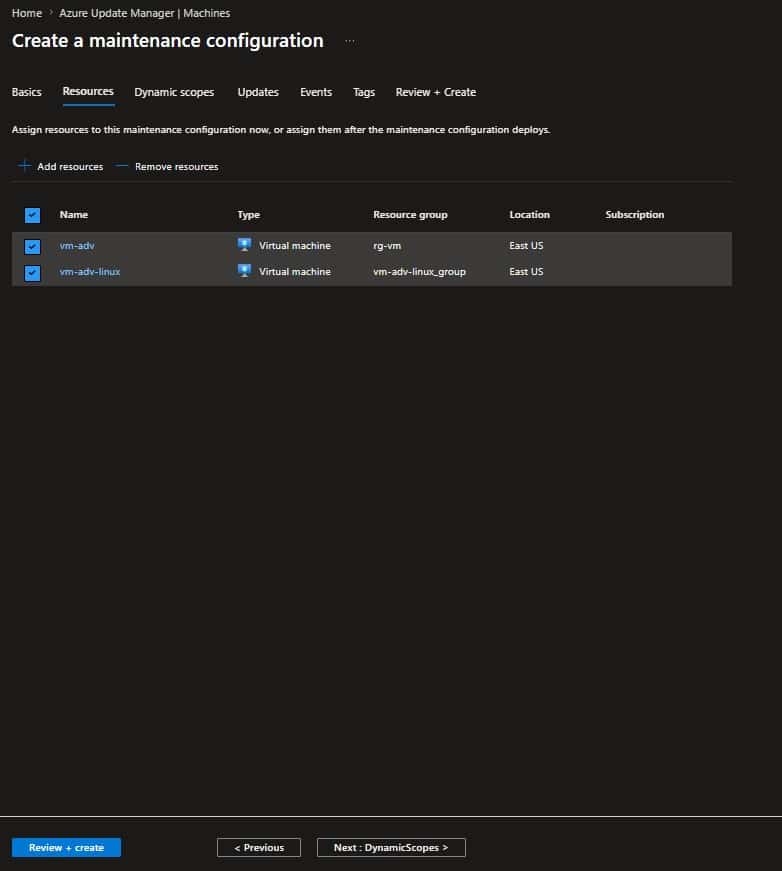
Na aba Resources, selecione as VMs que receberão os updates.
As imagens mostram a seleção de:
- Uma VM Windows
- Uma VM Linux
Ambas passam a ficar vinculadas à configuração de manutenção criada.
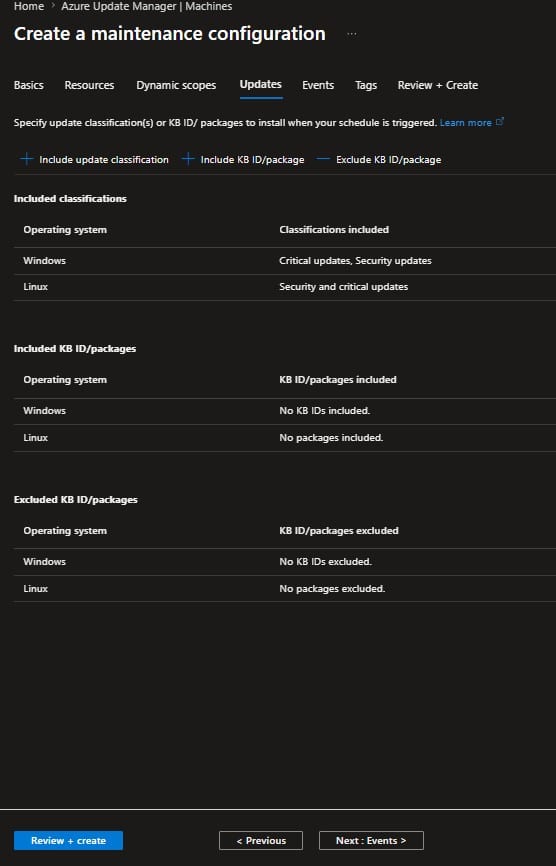
3. Definindo os tipos de atualizações
Na aba Updates, é possível controlar exatamente o que será instalado:
- Windows: Critical updates e Security updates
- Linux: Security e Critical updates
Também existe a opção de incluir ou excluir KBs específicos, porém nas telas
demonstradas nenhum pacote foi personalizado, mantendo o processo simples e seguro.
4. Revisão final
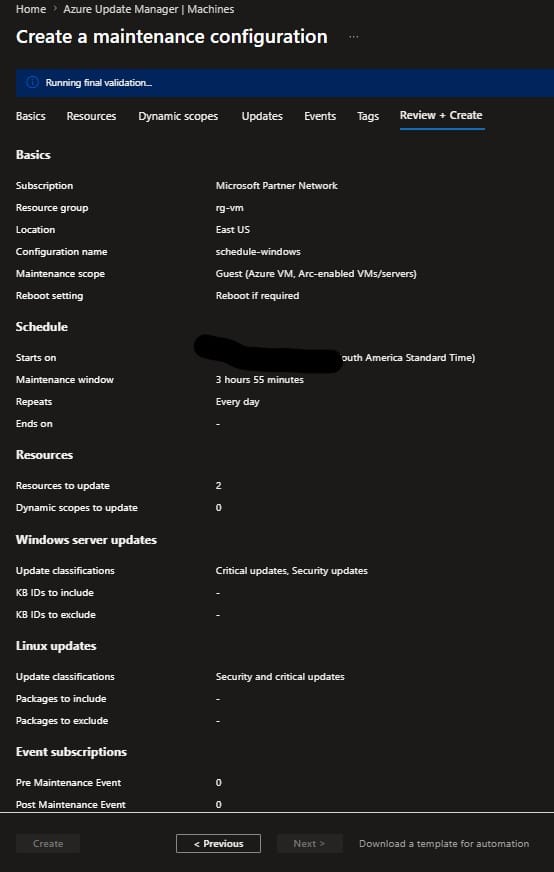
Antes da criação, o Azure exibe um resumo completo:
- Escopo da manutenção
- VMs impactadas
- Classificação das atualizações
- Comportamento de reboot
Após a confirmação, a configuração passa a valer imediatamente.
Visualizando o status das atualizações
De volta ao painel Azure Update Manager | Machines, é possível
verificar:
- Updates pendentes por VM
- Sistema operacional
- Schedule associado
- Status da máquina (Running)
Isso garante total visibilidade e controle do processo de patching.

Benefícios do Azure Update Manager
- Automação completa de patches
- Redução de riscos de segurança
- Padronização do processo de manutenção
- Visibilidade centralizada
- Suporte nativo para Windows e Linux
Conclusão
O Azure Update Manager é uma solução essencial para ambientes corporativos que
precisam manter sistemas atualizados com previsibilidade e segurança.
A criação de configurações de manutenção recorrentes simplifica a administração
e garante conformidade sem esforço manual.
Se você busca maturidade operacional em Azure, o uso correto do
Azure Update Manager é um passo fundamental.
Interessado em saber mais sobre artigos relacionados ao Microsoft Azure CLIQUE AQUI
🚀 Vamos nos conectar?
Não perca nenhuma oportunidade! Cadastre-se nas minhas redes e no canal do YouTube para receber conteúdos de TI, Cloud, Azure, Kubernetes e DevOps em primeira mão.
Dica: No Facebook, todos os artigos do blog são publicados automaticamente. Vale a pena curtir!
💬 Dúvidas ou Problemas?
Com o intuito de ajudar a comunidade, caso você tenha dúvidas ou encontre problemas na execução dos comandos deste artigo, deixe um comentário abaixo. Responderei o mais breve possível!
Muito obrigado pela visita e até o próximo post!
Jefferson Castilho
Especialista em Cloud & DevOps.
Este guia técnico é exclusivo do Blog do Castilho. Explore nossa para mais conteúdos sobre IA e Cloud.