PowerShell – Hostname do Hyper-V Server 2019
O tema de hoje é o seguinte PowerShell – Hostname do Hyper-V Server 2019.
Caro leitor, antes de tudo seja bem-vindo ao Blog Jefferson Castilho.
Neste artigo mostro como podemos alterar o Hostname de um servidor de Hyper-V Server 2019 utilizando o Powershell.
Na Console do Prompt de Comando do Hyper-V Server 2019 podemos ver com o comando “Hostname” que temos o nome padrão que foi inserido pelo Sistema Operacional.

Para efetuar a troca do nome podemos efetuar com o comando abaixo.
“Rename-Computer -NewName Hyper-VCore01”
Lembrando que com comando acima sem as aspas.
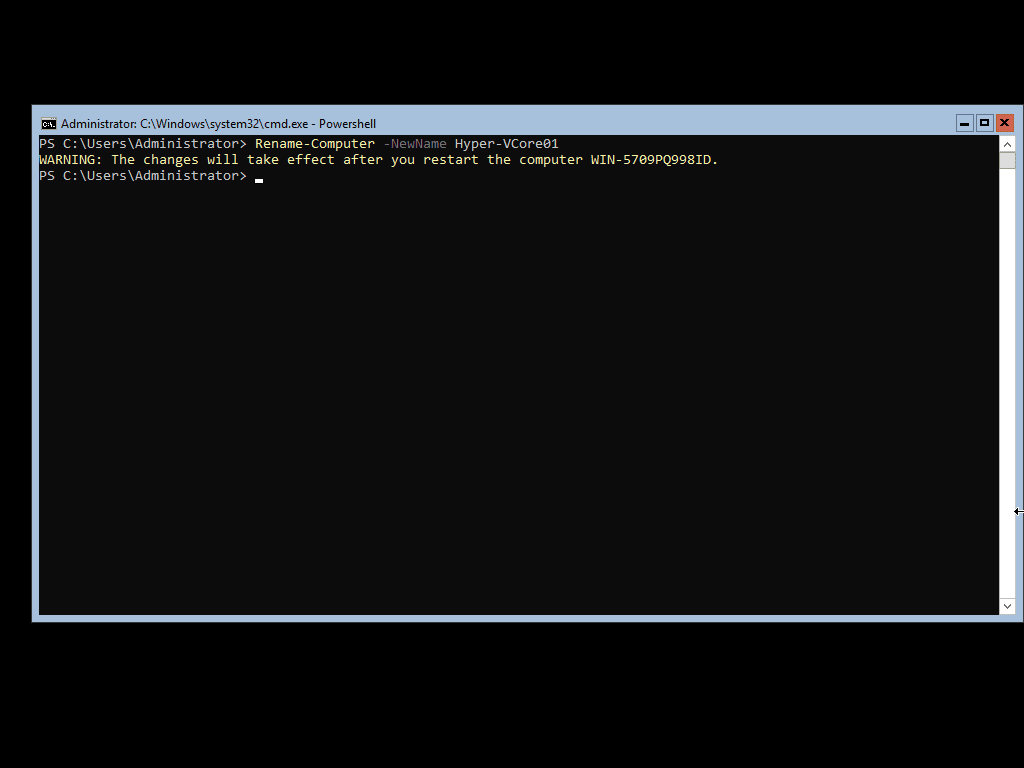
Teremos que reiniciar o equipamento com o comando abaixo.
“Restart-Computer”.
Lembrando que com comando acima sem as aspas.

No menu do Scconfig.cmd no menu 2 chamado “Computer Name” temos o nome do servidor “Hyper-VCore01”.

Podemos ver o nome do computador pela Variável de ambiente do Powershell “$env:computername”.

Renomeando um Hyper-V Server já em failover cluster
Se o servidor já faz parte de um Failover Cluster, não basta rodar o Rename-Computer direto — primeiro drene as roles/VMs do nó pra não derrubar workload em produção:
Suspend-ClusterNode -Name "Hyper-VCore01" -Drain
Com o nó drenado, aplique o rename normalmente e reinicie. Se o servidor está associado a um domínio, use a credencial de domínio explicitamente — do contrário o rename falha por falta de permissão sobre o objeto de computador no AD:
Rename-Computer -NewName Hyper-VCore01 -DomainCredential (Get-Credential) -Restart
Depois que o nó volta, confira se o cluster já reconhece o nome novo com Get-ClusterNode. Em ambientes 2019 isso normalmente é automático, mas vale conferir antes de retomar as roles com Resume-ClusterNode.
Erros comuns ao renomear o hostname
- Nome com mais de 15 caracteres — o PowerShell aceita, mas o nome NetBIOS trunca em 15 caracteres. O hostname completo (DNS) e o nome NetBIOS passam a divergir, o que confunde ferramentas mais antigas que ainda resolvem por NetBIOS.
- “Access denied” ao renomear com o servidor no domínio — a conta usada precisa ter permissão de renomear o objeto de computador no Active Directory. Rode o PowerShell como Administrador e passe
-DomainCredentialcom uma conta que tenha esse direito delegado. - Esquecer de reiniciar — o nome muda no registro, mas serviços, o Cluster Service e sessões remotas continuam enxergando o nome antigo até o
Restart-Computercompletar. - Hyper-V Replica configurado — se o servidor participa de replicação (Hyper-V Replica), o rename pode quebrar a referência ao host nas configurações de replica. Revalide a replicação logo após o restart.
Como confirmar que o hostname mudou em todos os lugares
Depois do restart, não confie só no hostname local — confirme a propagação em cada camada:
- Localmente:
$env:computernameouhostnameno PowerShell. - No Active Directory:
Get-ADComputer -Identity "Hyper-VCore01"pra confirmar que o objeto já reflete o nome novo. Se o ambiente usa identidade híbrida com Azure AD/Entra ID, o novo nome só chega lá no próximo ciclo de sincronização — pra não esperar os 30 minutos padrão, dá pra forçar o Delta Sync do AD Connect. - No DNS:
Resolve-DnsName Hyper-VCore01pra garantir que o registro A já aponta certo (o próprio Rename-Computer atualiza o DNS dinâmico, mas ambientes com DNS estático precisam de ajuste manual). - No cluster:
Get-ClusterNode, como já visto acima.
Atualizando conexões salvas no Hyper-V Manager e no cluster
Estações de administração que já tinham uma conexão salva pro servidor antigo (Hyper-V Manager, Failover Cluster Manager) continuam guardando o nome anterior. Remova a conexão salva e adicione de novo usando o nome atualizado — ou configure um alias DNS (CNAME) temporário apontando pro nome novo, útil como janela de transição enquanto scripts e documentação ainda referenciam o nome antigo.
🚀 Vamos nos conectar?
Não perca nenhuma oportunidade! Cadastre-se nas minhas redes e no canal do YouTube para receber conteúdos de TI, Cloud, Azure, Kubernetes e DevOps em primeira mão.
Dica: No Facebook, todos os artigos do blog são publicados automaticamente. Vale a pena curtir!
💬 Dúvidas ou Problemas?
Com o intuito de ajudar a comunidade, caso você tenha dúvidas ou encontre problemas na execução dos comandos deste artigo, deixe um comentário abaixo. Responderei o mais breve possível!
Muito obrigado pela visita e até o próximo post!
Jefferson Castilho Especialista em Cloud & DevOps.
Este guia técnico é exclusivo do Blog do Castilho. Explore mais conteúdos sobre Cloud e DevOps.