Forçando delta sync do AD Connect
O tema de hoje é sobre como está Forçando delta sync do AD Connect.
Caro leitor, antes de tudo seja bem-vindo ao Blog Jefferson Castilho.
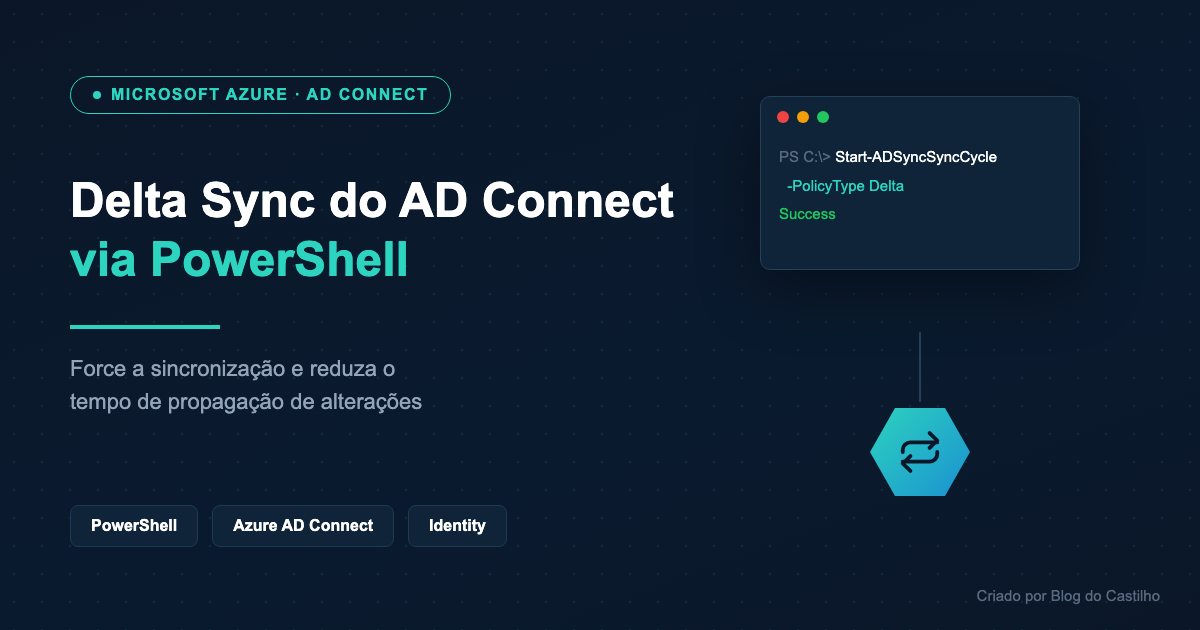
Neste artigo vou trazer como podemos forçar o Delta Sync do Ad Connect via Powershell.
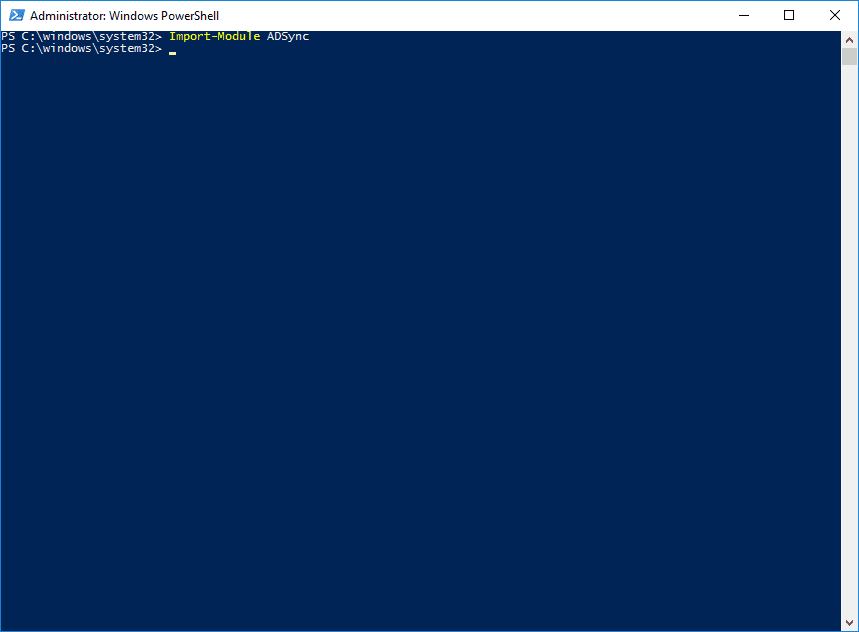
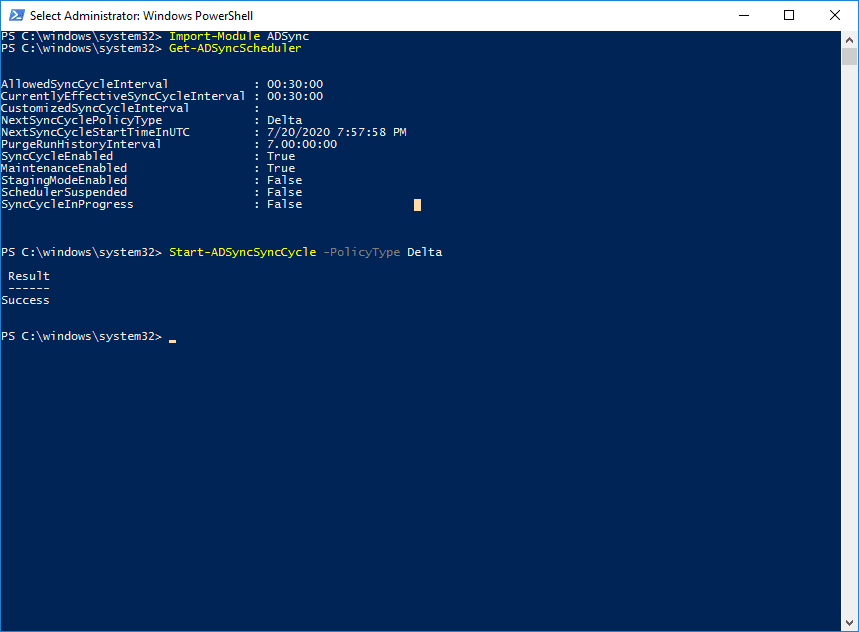
Primeiramente precisamos fazer o import do modulo do Powershell do ADSync. Pelo comando “Import-Modulo ADSync”.
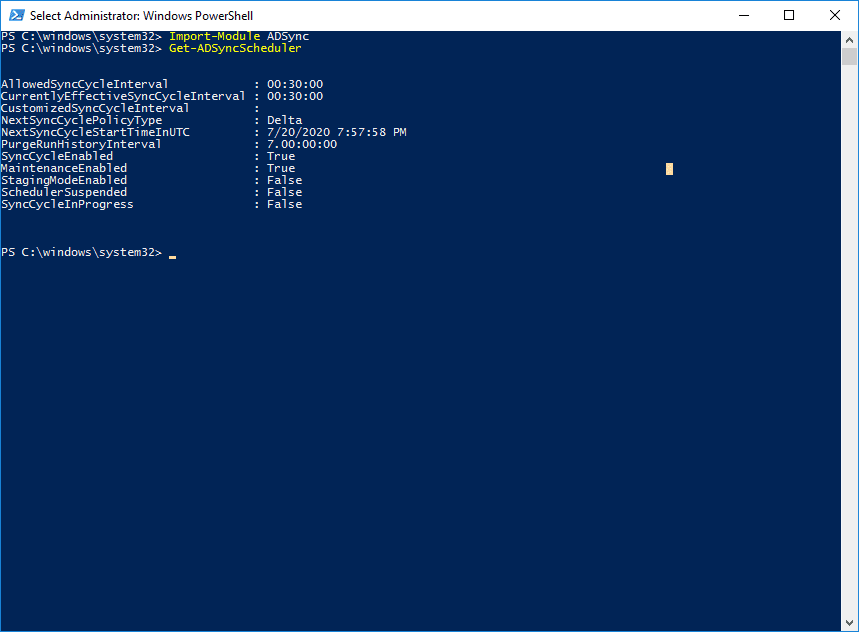
Após o import do Modulo, podemos executar o comando chamado “Get-ADSyncScheduler” para validar de quanto tempo é o intervalo que o meu está padrão em “30” minutos.
Que o próximo Schedule será as “7:58PM”.
Para forçar o sincronismo do ADConnect podemos executar o comando “Start-ADSyncSyncCycle -PolicyType Delta” que teremos um retorno de “Success”.
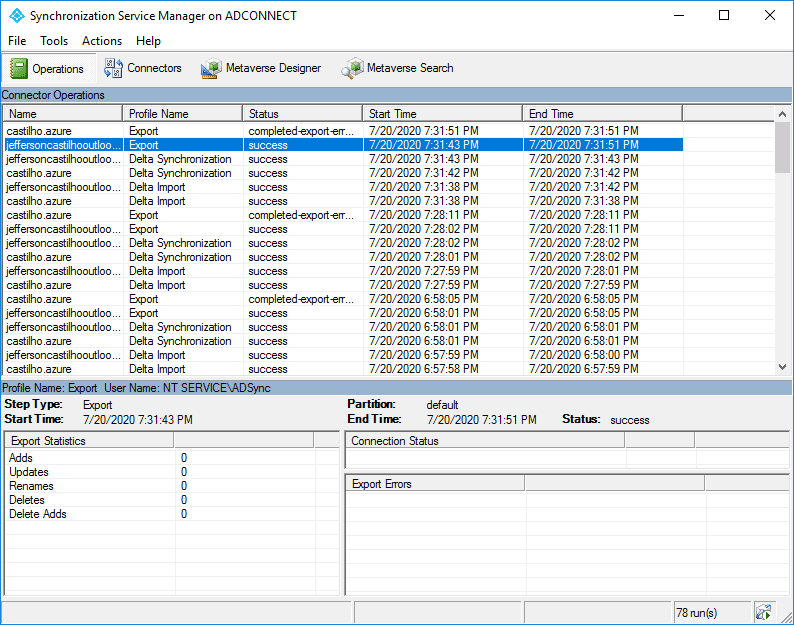
No console do AD Connect podemos ver que tivemos o sincronismo o último as “7:28PM” e forcamos as “7:31PM” que seria previsto para as “7:58PM”
Delta Sync vs. Initial Sync: quando usar cada um
Antes de sair forçando sync toda hora, vale entender a diferença. O Delta Sync (o que fizemos acima) só processa as mudanças desde o último ciclo — é rápido e é o que roda automaticamente a cada 30 minutos. Já o Initial Sync (ou Full Sync) reprocessa todos os objetos do zero, e é bem mais pesado.
Você só precisa de Initial Sync em casos específicos, como depois de mudar uma regra de sincronização (attribute flow) ou o escopo do OU filtering. Pra forçar, o comando muda o PolicyType:
Start-ADSyncSyncCycle -PolicyType Initial
Na dúvida, use sempre Delta primeiro — é mais rápido e cobre 95% dos casos do dia a dia.
Erros comuns ao forçar o Delta Sync
Se o comando de delta sync do AD Connect não fizer nada ou der erro, os motivos mais comuns são:
- “Sync is already in progress” — já tem um ciclo rodando. Confira com
Get-ADSyncConnectorRunStatuse espere terminar antes de forçar de novo. - AD Connect em Staging Mode — nesse modo o servidor sincroniza mas não exporta pro Azure AD, então parece que “não fez nada”. Confira com
(Get-ADSyncScheduler).StagingModeEnabled— se estiverTrue, esse não é o servidor ativo do seu ambiente. - Scheduler desabilitado — se
Get-ADSyncSchedulermostrarSyncCycleEnabled: False, reative comSet-ADSyncScheduler -SyncCycleEnabled $trueantes de forçar. - PowerShell sem permissão elevada — sempre rode como Administrador; sem isso o módulo ADSync nem carrega direito.
Como confirmar que o sync realmente processou
Depois de forçar, não confie só no “Success” do console — confirme no Visualizador de Eventos (Event Viewer), em Aplicativos e Serviços > Azure AD Connect > Directory Synchronization, procurando o evento mais recente de conclusão de ciclo. Isso mostra se algum objeto falhou (ex.: atributo duplicado, erro de export) mesmo quando o comando retorna sucesso. Se o ambiente também usa políticas de senha centralizadas, veja também como implementar o Azure AD Password Protection.
Automatizando a checagem com uma tarefa agendada
Se você quer confirmar o sync sem abrir o Event Viewer toda vez, dá pra criar uma Tarefa Agendada simples no Windows que roda o comando Start-ADSyncSyncCycle -PolicyType Delta junto com um log de saída em um horário fixo. Isso é útil em ambientes onde o ciclo automático de 30 minutos não é rápido o suficiente — por exemplo, logo depois de criar contas em massa via script e precisar que elas apareçam no Azure AD/Entra ID rapidamente, sem ficar rodando o comando manualmente cada vez.
🚀 Vamos nos conectar?
Não perca nenhuma oportunidade! Cadastre-se nas minhas redes e no canal do YouTube para receber conteúdos de TI, Cloud, Azure, Kubernetes e DevOps em primeira mão.
Dica: No Facebook, todos os artigos do blog são publicados automaticamente. Vale a pena curtir!
💬 Dúvidas ou Problemas?
Com o intuito de ajudar a comunidade, caso você tenha dúvidas ou encontre problemas na execução dos comandos deste artigo, deixe um comentário abaixo. Responderei o mais breve possível!
Muito obrigado pela visita e até o próximo post!
Jefferson Castilho Especialista em Cloud & DevOps.
Este guia técnico é exclusivo do Blog do Castilho. Explore mais conteúdos sobre Cloud e DevOps.