

Instalar o Hyper-V Server 2019
O tema de hoje é Instalando o Hyper-V Server 2019.
Caro leitor, antes de tudo seja bem-vindo ao Blog Jefferson Castilho.
Neste artigo vou mostrar como podemos instalar o Microsoft Hyper-V Server 2019 na versão.
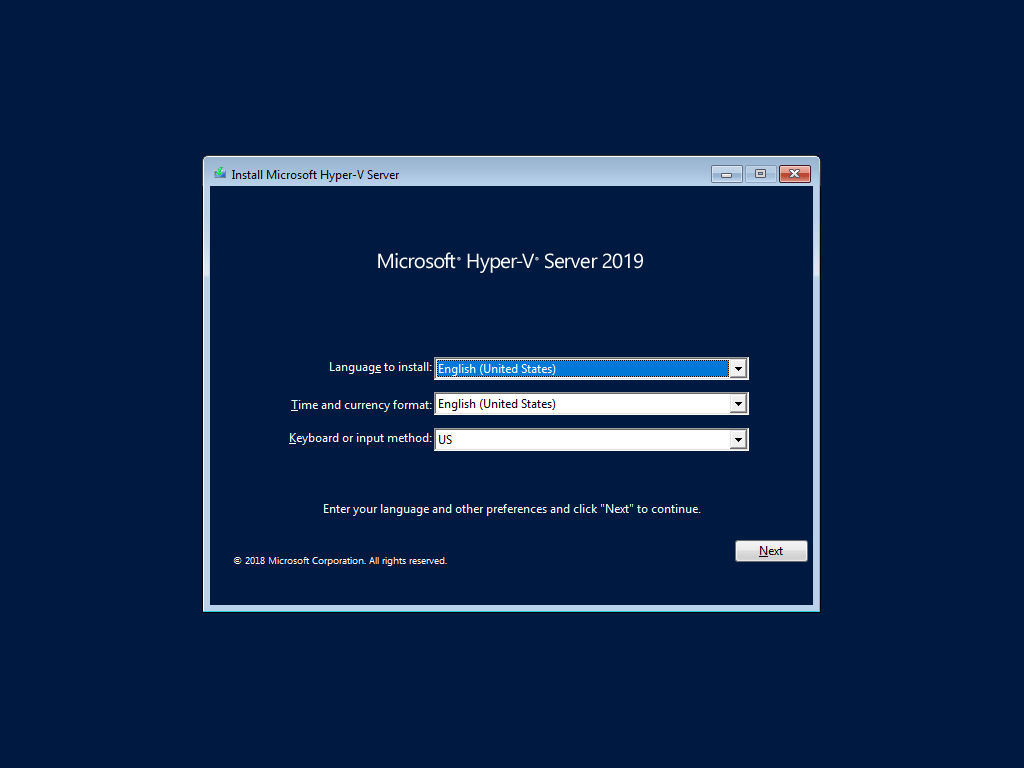
Podemos selecionar as opção de Idioma e teclado e “Next”.
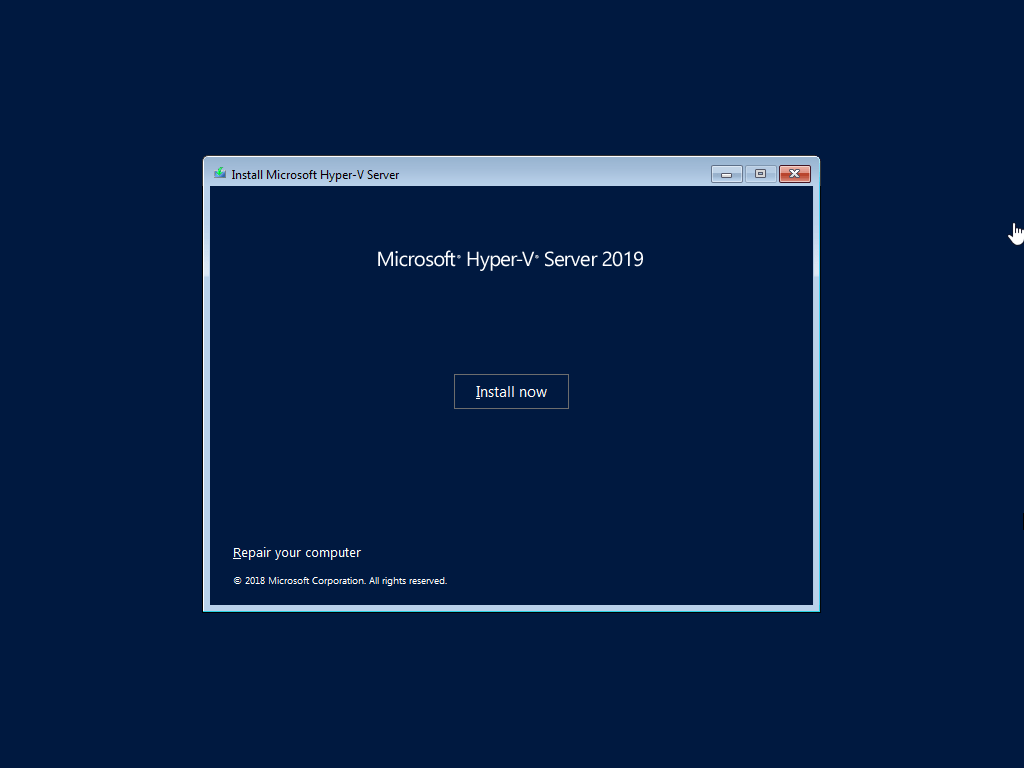
Iremos iniciar o processo de instalação, selecionando a opção “Install Now”.
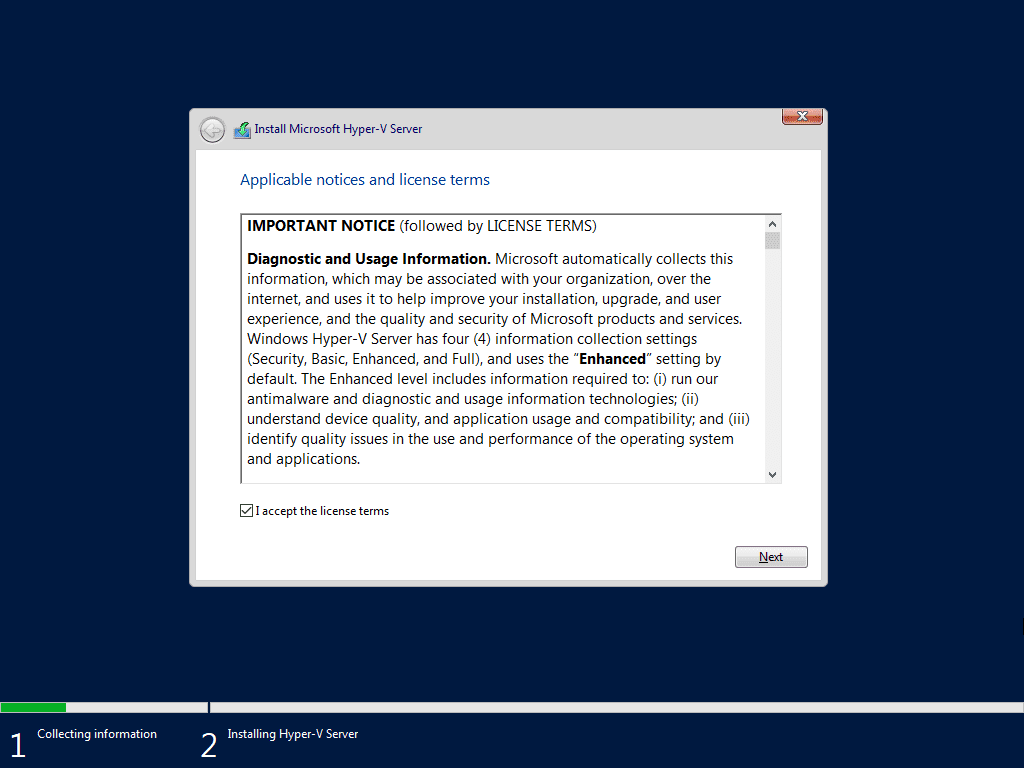
Aceite os termos e “Next”.
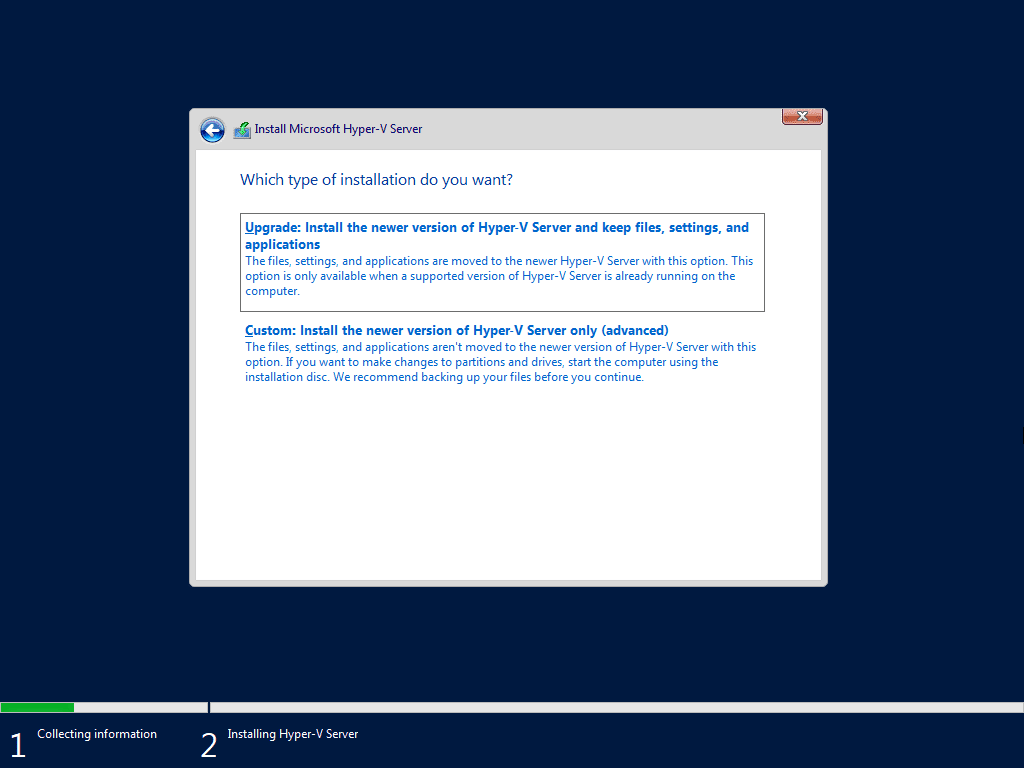
Selecione a opção “Custom: Install the never version of Hyper-V Server Only.
Mantenha a partição que deseja instalar o Hyper-V Server e “Next”.
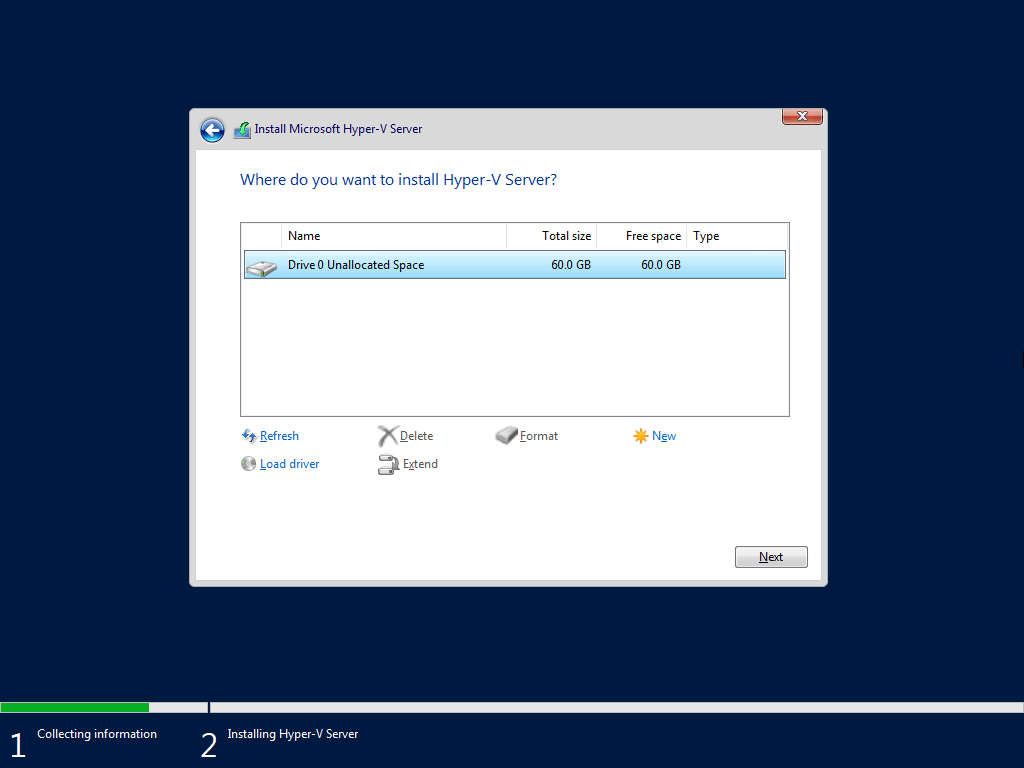
O processo de instalação será iniciado que deve demorar em torno de 15 minutos dependendo da configuração do Hardware.
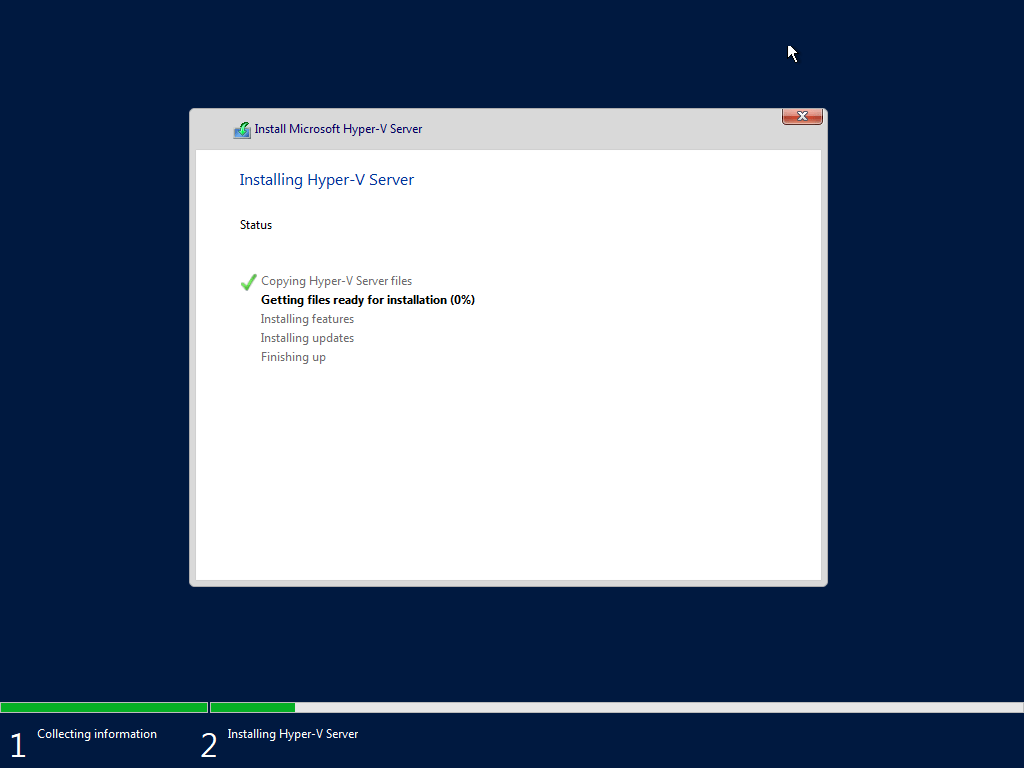
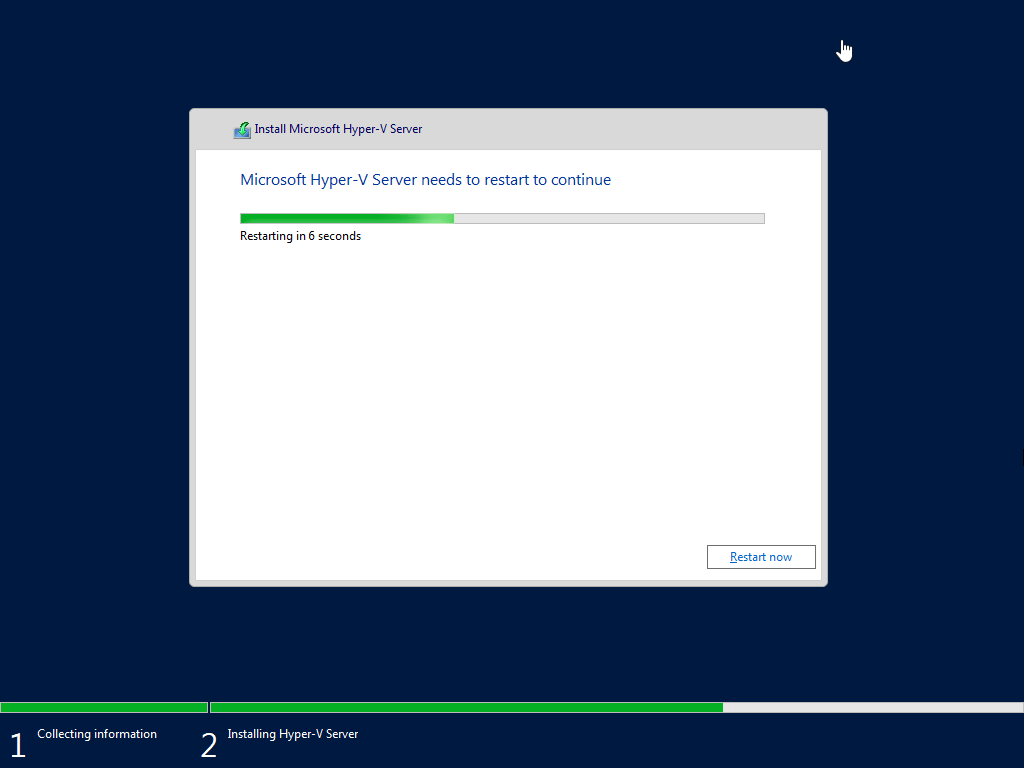
Após o término será reiniciado.
Você pode manter o usuário de “Administrator” es selecione a opção “OK”.
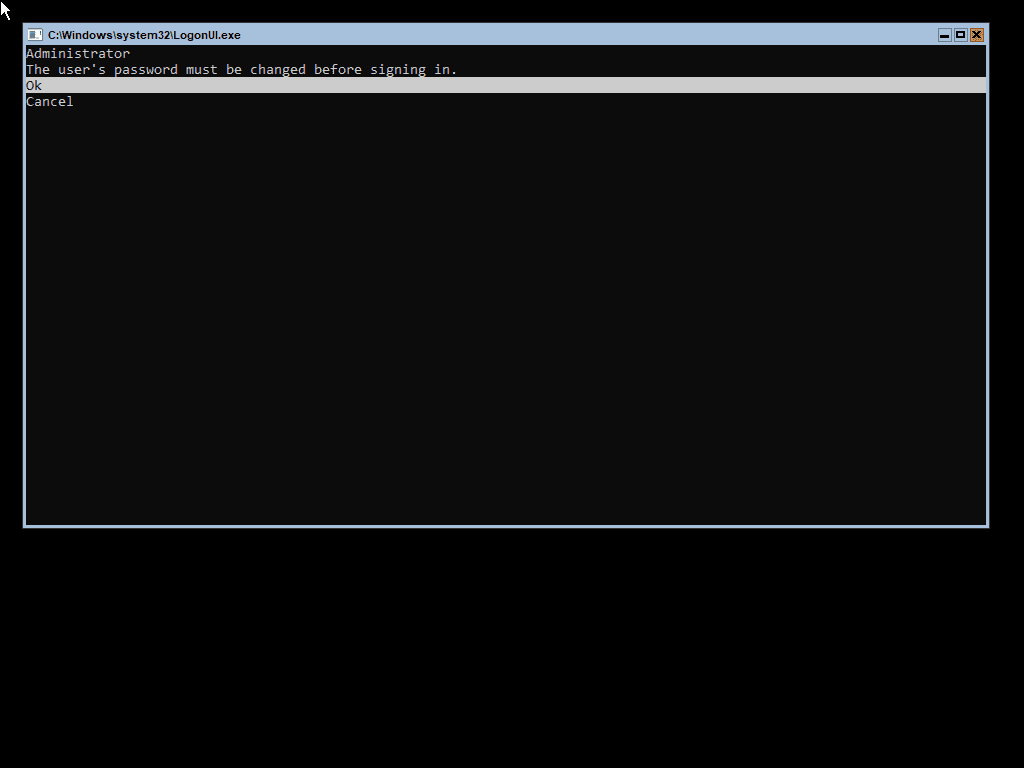
Insira uma senha para o usuário de Adminsitrator e pressione “Enter”.
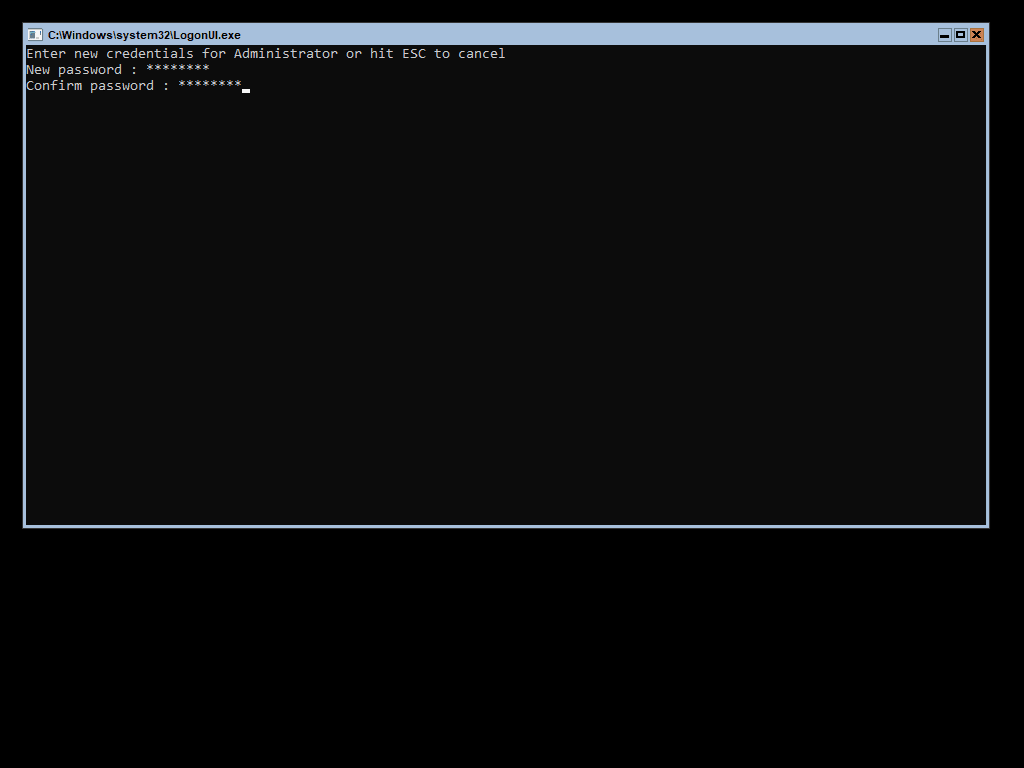
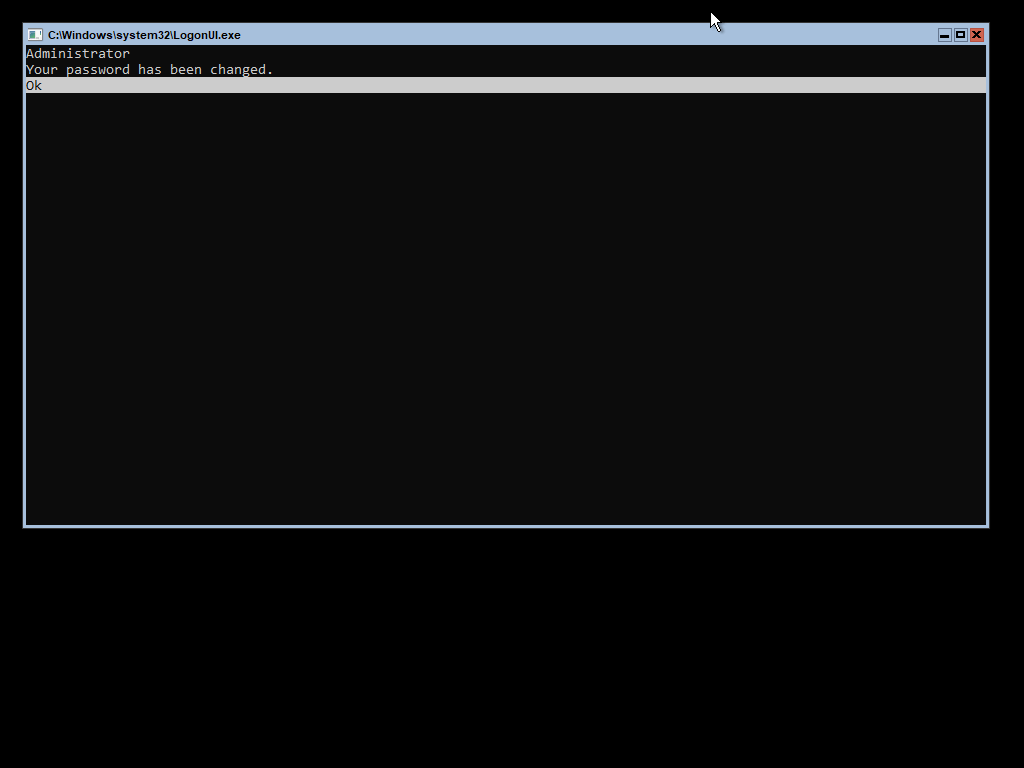
Será mostrado que a senha foi configurada com sucesso.
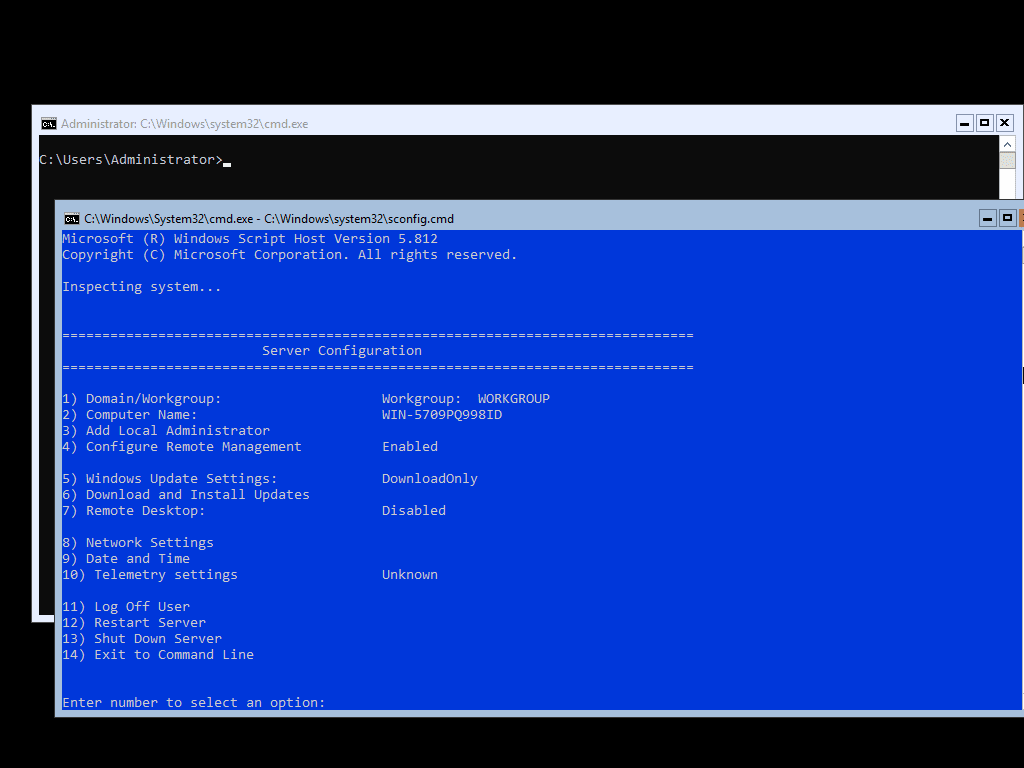
Teremos a tela de boas-vindas com a configuração do “SConfig” que temos as configurações básicas do Hyper-V.
O que muda em relação ao Hyper-V Server 2016
O Hyper-V Server 2019 traz as mesmas novidades da plataforma Windows Server 2019: replicação de storage entre hosts, suporte a criptografia de tráfego de rede no shielded VM, e melhorias de performance no Storage Spaces Direct. Continua sendo uma versão gratuita e standalone — só o hypervisor, sem GUI e sem as roles do Windows Server completo.
Configuração inicial pós-instalação (sconfig)
Depois do primeiro boot, o Hyper-V Server abre direto no menu sconfig, a interface de configuração baseada em texto. É por ali que você resolve o básico antes de administrar remotamente:
- Opção 2 — renomear o computador (o nome padrão é algo como “WIN-XXXXXXX”, ruim de identificar depois).
- Opção 1 — entrar num domínio ou definir o workgroup.
- Opção 4 — configurar o IP da interface de rede (por padrão vem em DHCP).
- Opção 5 — habilitar o gerenciamento remoto (necessário se você for administrar via Hyper-V Manager de outra máquina).
Erros comuns na instalação
- Confundir com o Windows Server + role Hyper-V — o Hyper-V Server é uma edição própria, sem GUI e sem outras roles; se você precisa rodar outras cargas de trabalho no mesmo host além de VMs, o Windows Server “completo” é a opção certa, não este.
- Driver de rede não reconhecido em hardware novo — como é uma imagem enxuta, placas de rede recentes às vezes não têm driver nativo; baixe o driver do fabricante antes de instalar se a rede não aparecer no sconfig.
- Esquecer de habilitar o gerenciamento remoto — sem isso, o Hyper-V Manager de outra máquina não consegue enxergar o host, mesmo com a rede configurada corretamente.
Depois de instalado, veja como iniciar suas VMs via PowerShell.
Atualizando o Hyper-V Server 2019
Diferente do Windows Server completo, o Hyper-V Server recebe atualizações de seguranca pelo Windows Update normalmente, mesmo sem interface grafica — basta rodar sconfig e escolher a opcao de Windows Update, ou configurar via PowerShell com o modulo PSWindowsUpdate. Vale manter o host sempre atualizado, ja que ele concentra o Hyper-V de todas as VMs hospedadas.
🚀 Vamos nos conectar?
Não perca nenhuma oportunidade! Cadastre-se nas minhas redes e no canal do YouTube para receber conteúdos de TI, Cloud, Azure, Kubernetes e DevOps em primeira mão.
Dica: No Facebook, todos os artigos do blog são publicados automaticamente. Vale a pena curtir!
💬 Dúvidas ou Problemas?
Com o intuito de ajudar a comunidade, caso você tenha dúvidas ou encontre problemas na execução dos comandos deste artigo, deixe um comentário abaixo. Responderei o mais breve possível!
Muito obrigado pela visita e até o próximo post!
Jefferson Castilho Especialista em Cloud & DevOps.
Este guia técnico é exclusivo do Blog do Castilho. Explore mais conteúdos sobre Cloud e DevOps.
É melhor instalar o HyperV Server ou Instalar o Windows Server e depois habilitar a função do Hyper V
Henrique,
Tudo bem?
Caso voce tenha intimidade com o PowerShell que o Hyper-V Server a maioria das atividades serão via Powershell por não ter interface grafica.
Caso não tenha intimidade pode usar o Windows Server e Habilitar a Feature do Hyper-V.
Obrigado!