Conectando um recurso no Workspace do Log Analytics (ex-OMS)
Nota de atualização: “OMS” (Operations Management Suite) foi o nome usado pela Microsoft até por volta de 2019 para o que hoje é o Azure Monitor Log Analytics. O conceito de workspace e a ideia de conectar recursos a ele continuam os mesmos — hoje isso é feito majoritariamente via “Diagnostic settings” em cada recurso, apontando pro Log Analytics Workspace.
Conectar um recurso do Azure a um Log Analytics Workspace permite centralizar logs e métricas de múltiplos recursos num só lugar, possibilitando queries KQL, alertas e dashboards unificados — em vez de olhar cada recurso isoladamente.
No portal do Azure, selecione a opção “Log Analytics”.
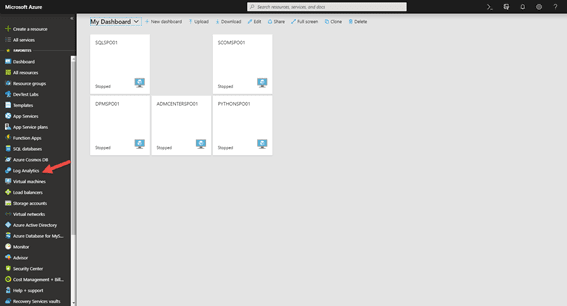
No Log Analytics, selecione o workspace já criado e escolha a opção “Azure Resource”.

- Selecione o recurso que deseja conectar ao workspace.
- Defina o nome pelo qual ele aparecerá no seu ambiente.
- Selecione a opção “AllMetrics”.
- Clique em “Save”.
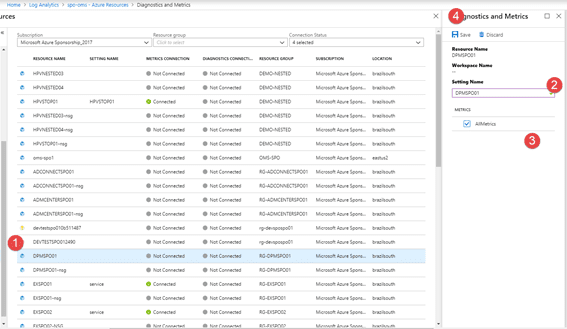
Após concluído, o recurso aparece com status “Connected”.

Dica: depois de conectado, use o Log Analytics para escrever queries KQL sobre as métricas coletadas — é a base para montar dashboards no Azure Monitor Workbooks.
Gostou do conteúdo? Me acompanhe no YouTube, LinkedIn ou deixe seu comentário abaixo.