
Como criar um NIC Teaming no Windows Server 2016
Caro leitor, seja bem-vindo ao Blog Jefferson Castilho.
Fico muito grato com sua visita, o tema de hoje é “Nic Teaming Windows Server 2016“.
NIC Teaming
O “NIC Teaming” é um recurso no qual você pode agrupar duas placas de redes distintas fazendo com que várias interfaces se comportem como uma interface. Nativo da versão do Windows Server 2012
Utilizo este cenário em ambiente no qual preciso segregar placas de redes físicas no Hyper-V ou por rede segmentadas por Vlan.
Muito utilizada em ambiente de Cluster de Hyper-V para manter uma alta disponibilidade também nas interfaces de rede.
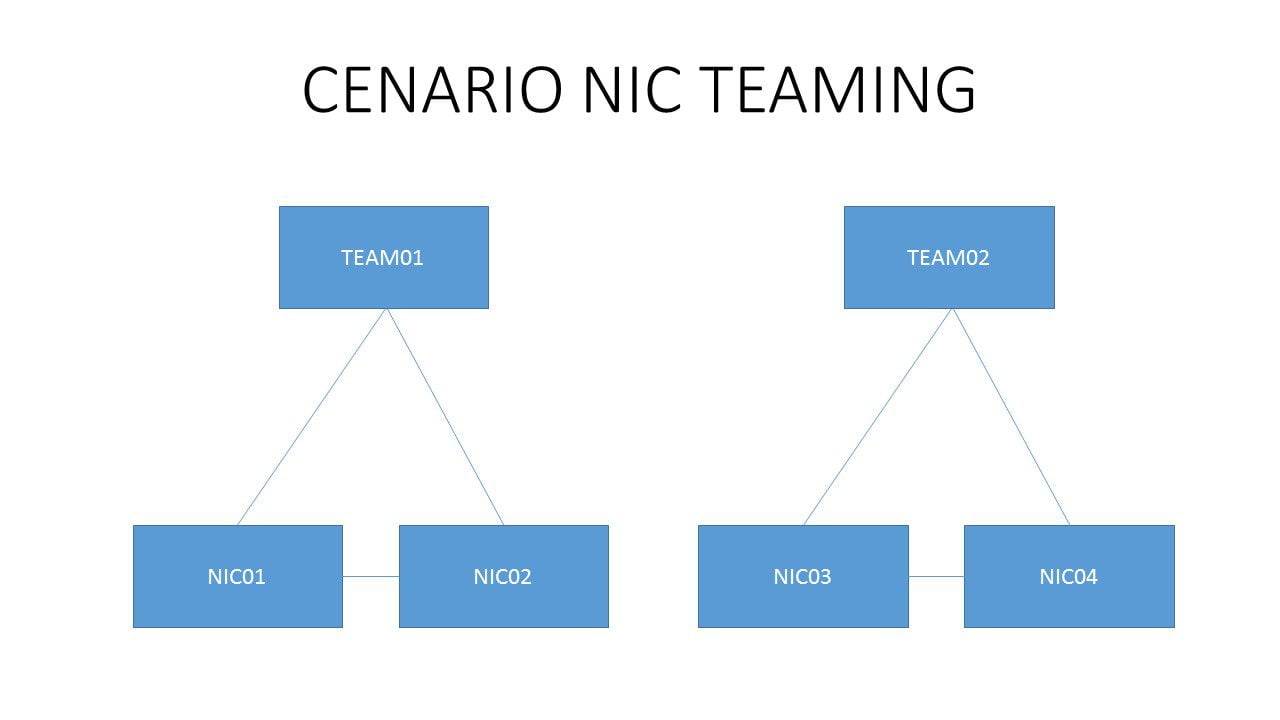
No cenário acima temos 4 interfaces de redes Físicas no qual foram agregadas no “NIC Teaming”.
Este será o cenário utilizado no artigo abaixo.
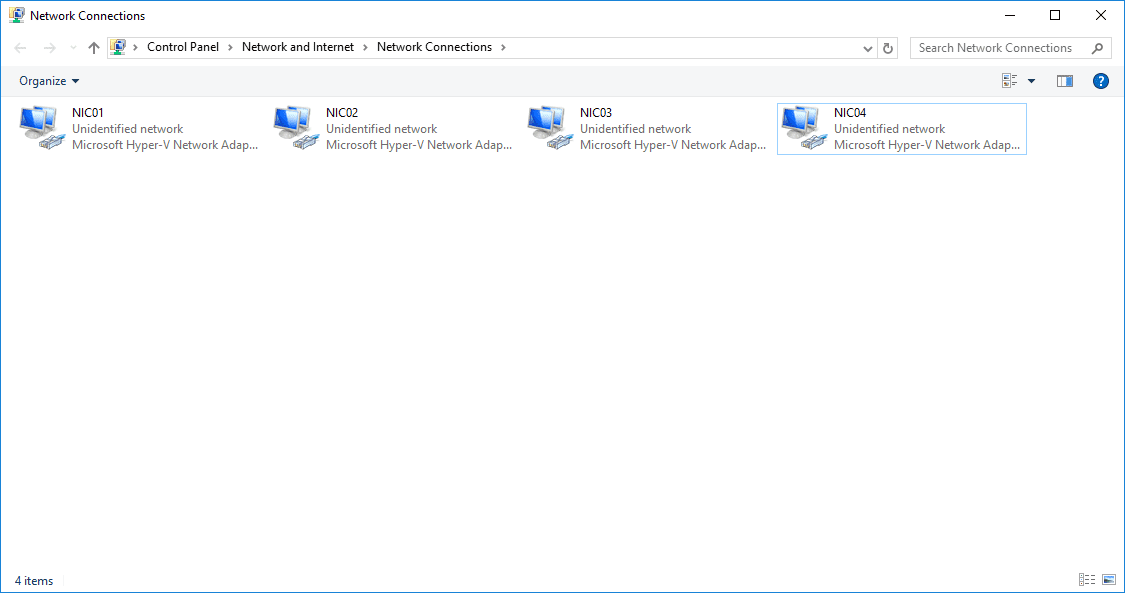
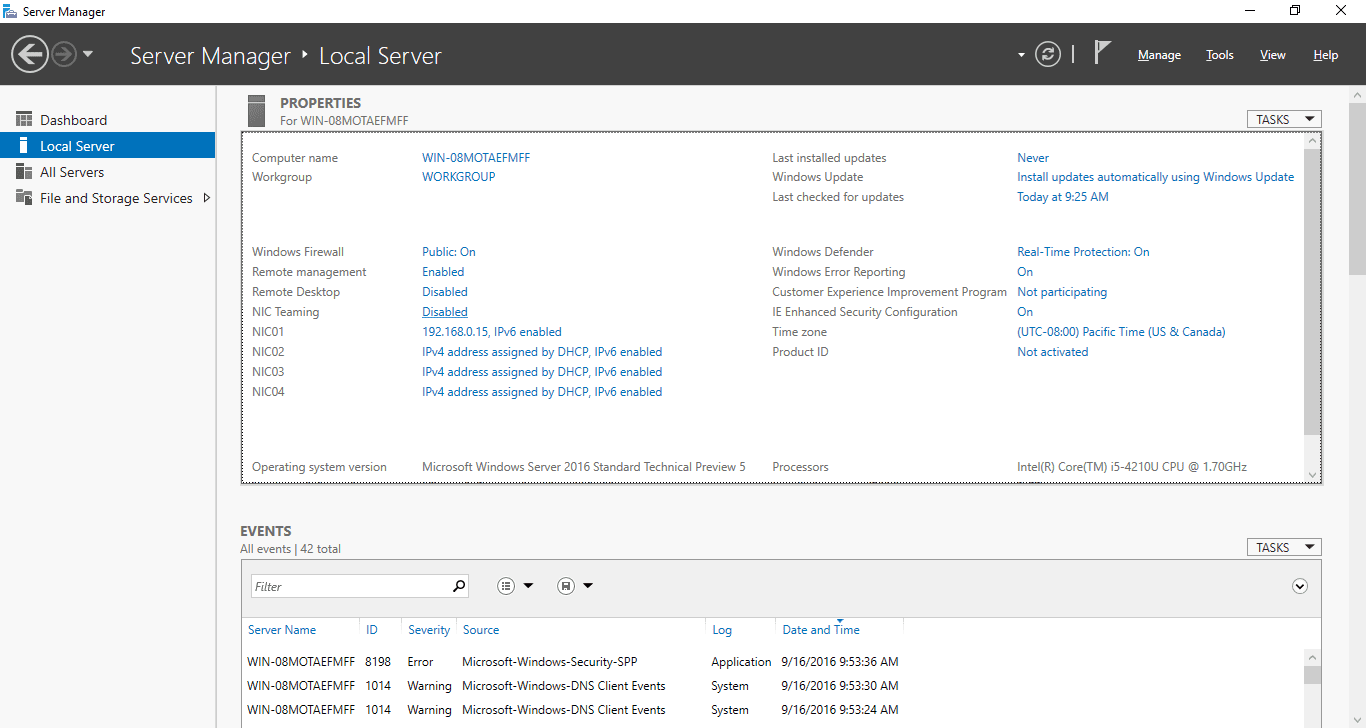
Conforme mencionado, vide na imagem abaixo temos 4 interfaces de Redes renomeada como “NIC01” “NIC02” “NIC03” e “NIC04”.
Para iniciar o processo, precisamos selecionar a opção “Server Manager” / “Local Server”.
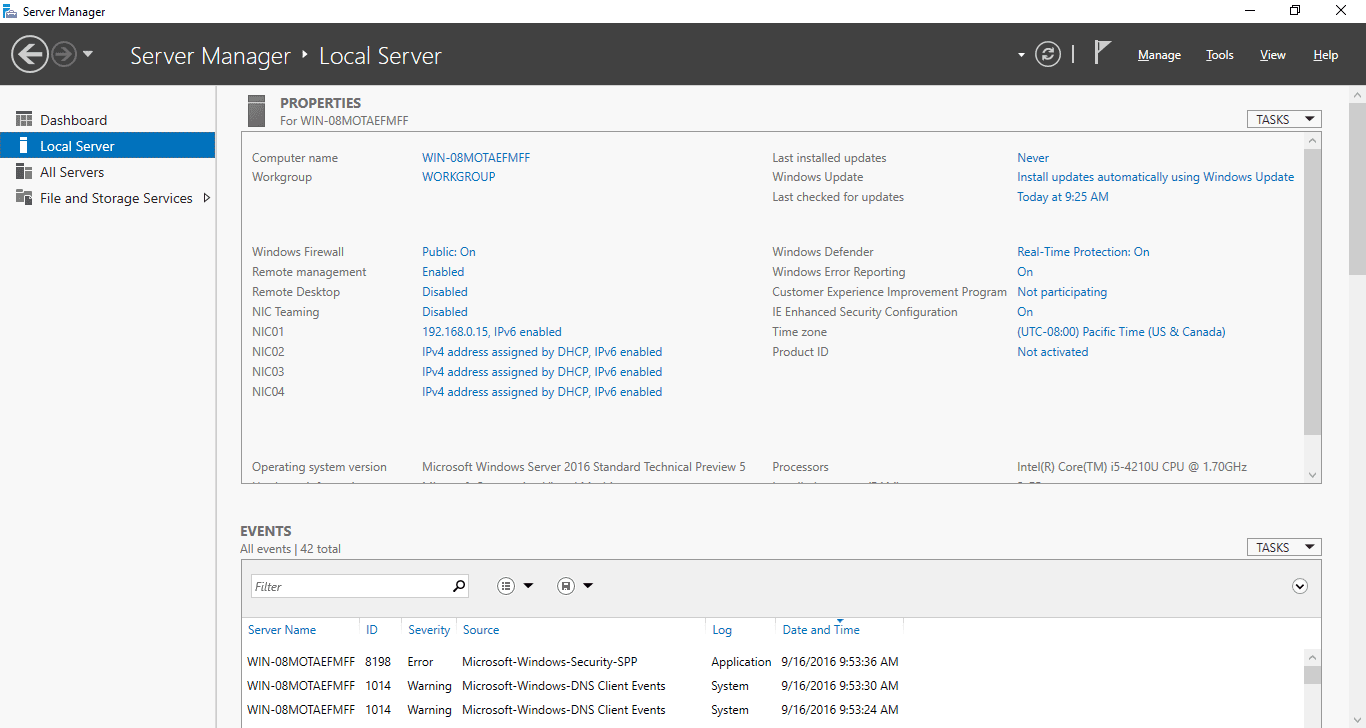
Selecione a opção “NIC Teaming” estará como “Disable”. Clique na opção “Disable” para iniciarmos o processo de configuração.
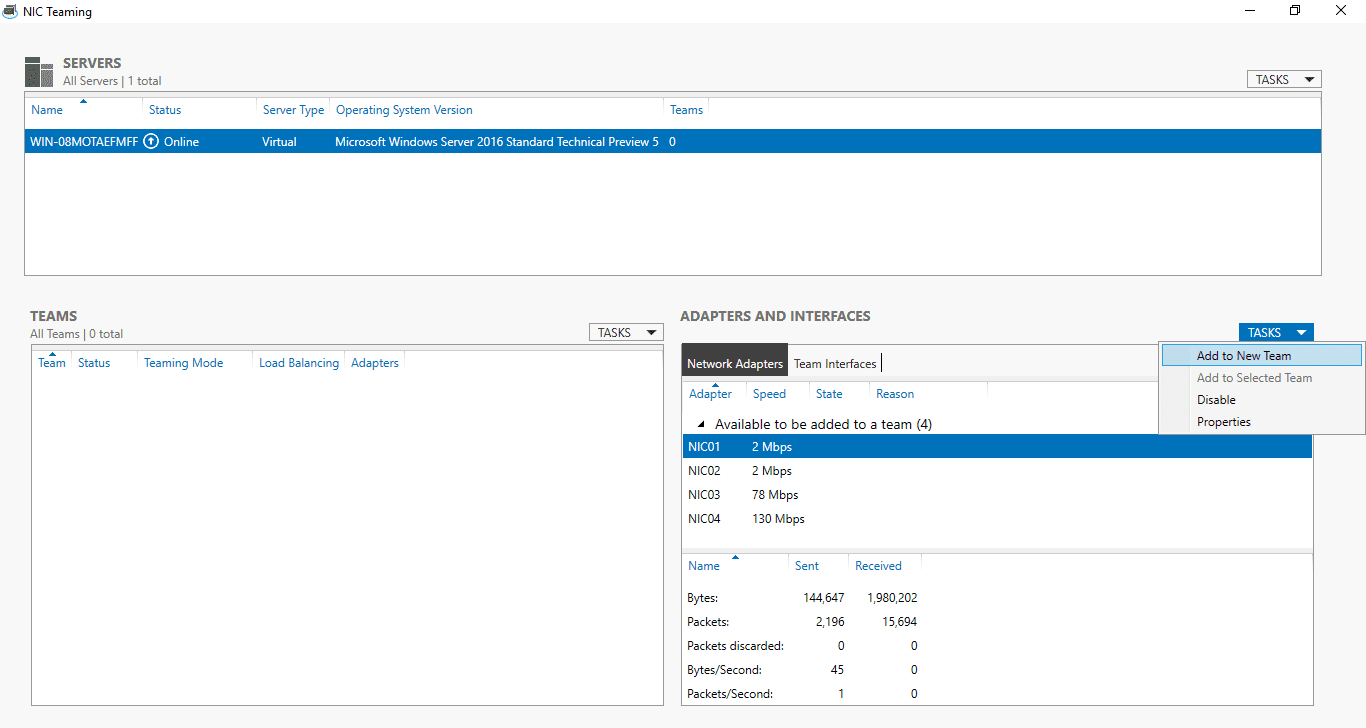
Na opção do NIC Teaming temos a opção “Adapters and Interfaces” teremos as 4 interfaces que serão configuradas.
Para iniciarmos a configuração teremos que selecionar a opção “Tasks” / “Add to New Team”.
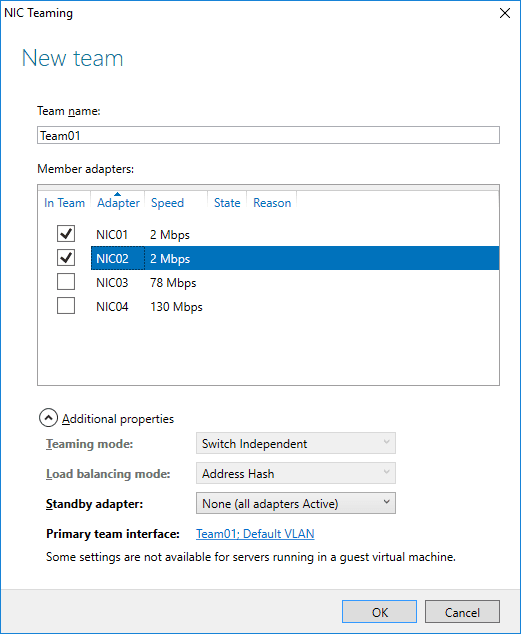
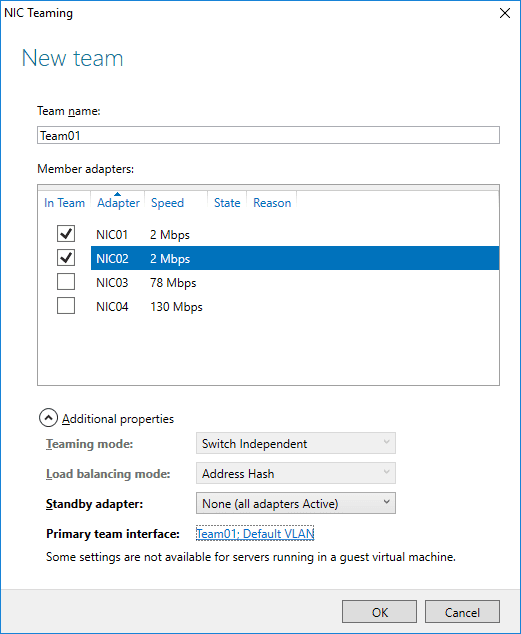
Em “New Team” temos que configurar alguns passos que são importantes para a criação dos Team´s.
Team Name – Será o nome do team que é “Team01”.
Member Adapters – Opção na qual selecionamos as Interfaces de Rede que no caso do “Team01” será a “NIC01 e NIC02”.
Additional properties – Temos as opções que podemos configurar o “Team”.
Teaming Mode Temos a opção que vem por Default “Switch Independent”.
Load Balancing Mode: Temos a opção que vem por Default “Address Hash”.
Standby Adapter: Nesta opção podemos manter todas as interfaces de Rede Ativas. Ou manter uma interface que ela seja a primaria e as demais ficam em “Standby”. Mais iremos manter a opção “None (all adapters Active) que mantenho todas as interfaces ativas e fazendo balanceamento entre elas.
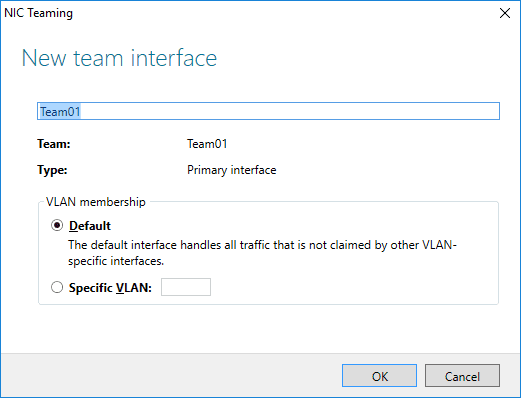
E por último a opção “Primary team Interface” que podemos selecionar caso você tenha que “Team” navegar em uma Vlan especifica.
Como nosso caso em nosso cenário não temos uma Vlan especifica mantemos a opção “Default”.
Em um ambiente com Vlan você pode selecionar a opção “Specific VLAN” e mantenha o número da VLAN que está configurado em seu Switch. Após selecione a opção “OK”.
Selecione “OK”.
Após este processo ele irá criar o processo do Team. Em “Teams ele irá mostrar a criação dos Teams.
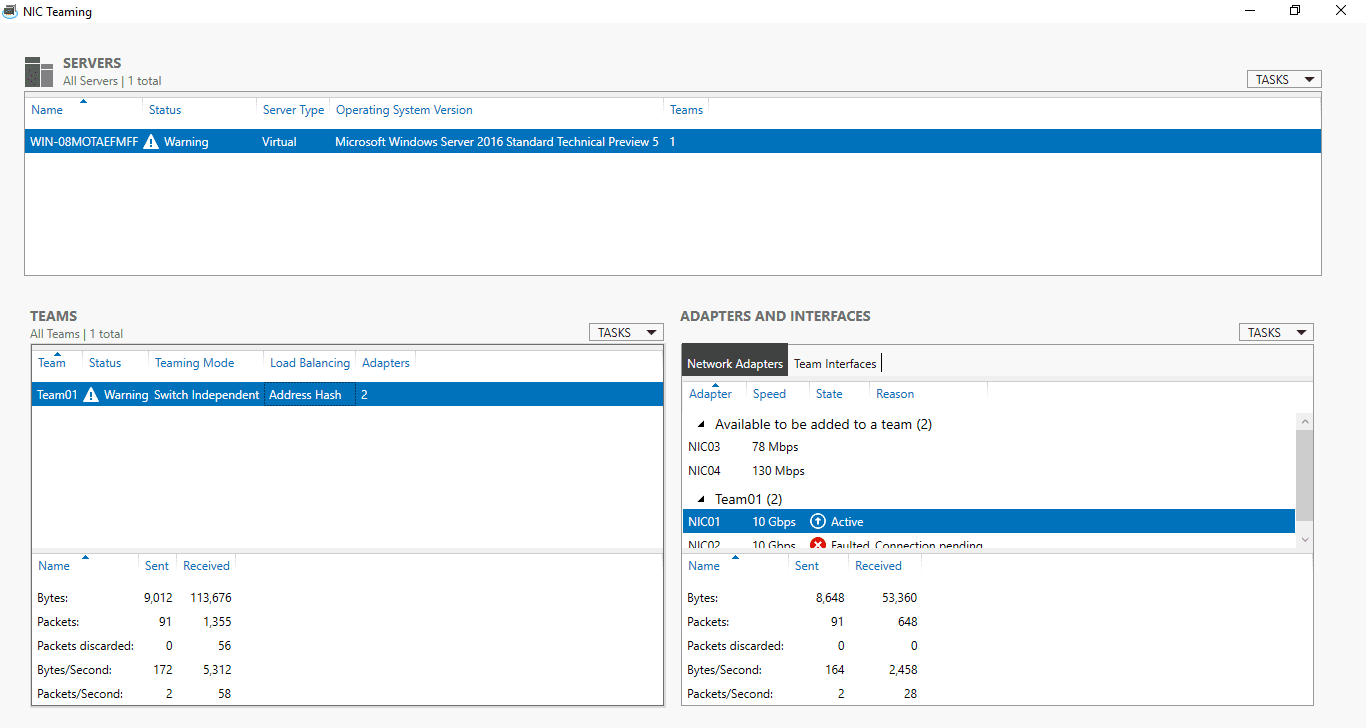
Vide imagem que o “Team01” foi criado utilizando as interfaces. Para criação “Team02” efetuei o mesmo processo.
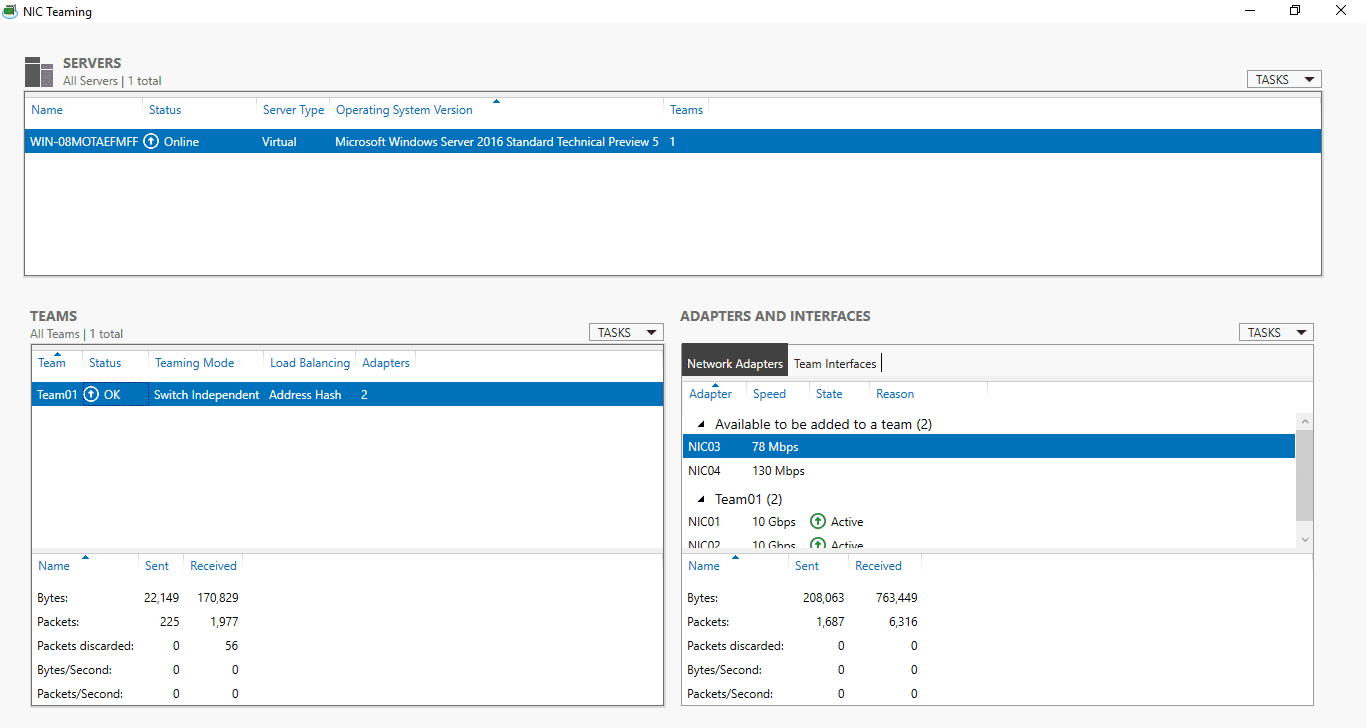
Efetuei o mesmo processo de criação para o “Team02” na imagem abaixo mostra que temos a criação dos dois Team´s.

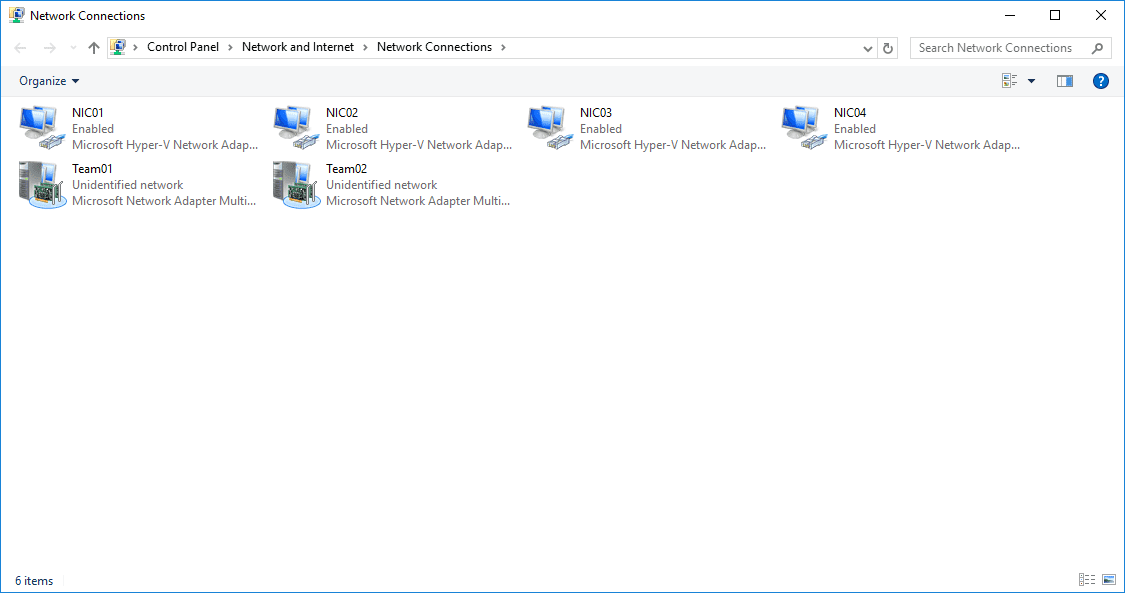
Nas opções de “Network” do servidor teremos as 4 interfaces e os dois Team´s criados.
Um recurso bastante interessante para quem quer ter uma alta disponibilidade de interfaces de rede sem ter nenhum custo.
Switch Independent vs. Switch Dependent: qual modo escolher
O “Switch Independent” (usado neste artigo) não exige nenhuma configuração no switch físico — cada placa pode até estar ligada em switches diferentes, o que é ótimo pra redundância. Já o modo “Switch Dependent” (LACP ou Static Teaming) exige que o switch físico também seja configurado pra reconhecer o agregado de portas, e normalmente entrega mais throughput em compensação. Pra ambientes sem controle total sobre o switch (ou switches diferentes por porta), Switch Independent costuma ser a escolha mais simples e segura.
Erros comuns ao configurar NIC Teaming
- Misturar placas de modelos/velocidades diferentes — funciona, mas o time inteiro fica limitado à velocidade da placa mais lenta.
- Usar a mesma interface em dois times — o Windows não deixa, mas o erro mais comum é esquecer que uma NIC já está alocada num vSwitch do Hyper-V antes de tentar colocar ela num team.
- Driver desatualizado — algumas placas exigem driver específico do fabricante (não o genérico da Microsoft) pra o Teaming funcionar de forma estável em produção.
Esse recurso é bastante usado junto com hosts Hyper-V — se você ainda está montando o ambiente, veja também como instalar o Hyper-V Server 2019 do zero.
🚀 Vamos nos conectar?
Não perca nenhuma oportunidade! Cadastre-se nas minhas redes e no canal do YouTube para receber conteúdos de TI, Cloud, Azure, Kubernetes e DevOps em primeira mão.
Dica: No Facebook, todos os artigos do blog são publicados automaticamente. Vale a pena curtir!
💬 Dúvidas ou Problemas?
Com o intuito de ajudar a comunidade, caso você tenha dúvidas ou encontre problemas na execução dos comandos deste artigo, deixe um comentário abaixo. Responderei o mais breve possível!
Muito obrigado pela visita e até o próximo post!
Jefferson Castilho Especialista em Cloud & DevOps.
Este guia técnico é exclusivo do Blog do Castilho. Explore mais conteúdos sobre Cloud e DevOps.
Conteúdo muito bom parabéns. Estou aprendendo Azure e vendo seus vídeos.
Muito obrigado
Ola, Jeferson, este recurso é muito bom.
Ele está disponivel no Windows server 2012?
Oswaldo, é nativo do Windows Server 2012
Olá, poderia me dizer porque mesmo com a configuração abaixo, após reiniciar a máquina eu perco as interfaces de rede
e não consigo pingar na mesma?
Modo Agrupamento: Alternar Independente
Modo de Balanceamento de carga: hash de endereço
Adaptador em espera: Nenhum
Olá Jeferson, Estou com uma dúvida aqui.
Eu fiz um NIC Team para um servidor HyperV 2016 com três eths, o NicTeam subiu a 3gbps ok, mas quando eu crio minha vEthernet apontando para o Multiplexor Driver, a velocidade de 3 gbps cai para 1gbps.
Teria alguma resposta para isso ou como proceder. Tinha isso no 2k12 e sempre ficou a 10.
muito obrigado e aguardo