
Iniciar VM no Hyper-V via PowerShell
Caro leitor, seja bem-vindo ao Blog Jefferson Castilho.
Fico muito grato com sua visita, o tema de hoje é, Start de Virtual Machine via PowerShell.
Neste artigo vou explicar como podemos o Start de Virtual Machine via PowerShell.
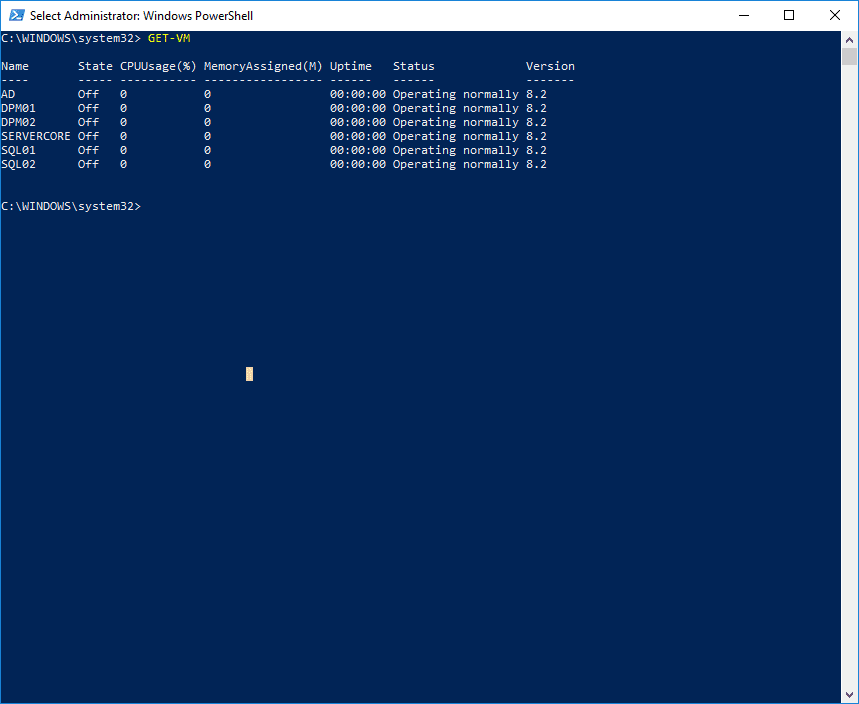
Para isso podemos ver quais Virtual Machine querermos ligar com o comando “Get-VM”.
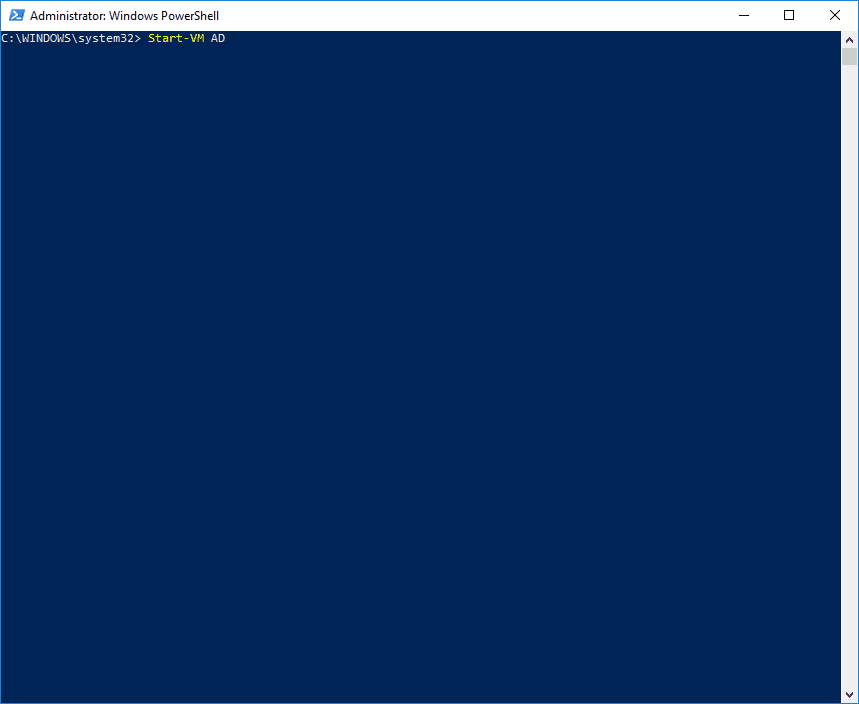
Após iremos ligar uma VM com o comando abaixo, a máquina a escolhida foi a “AD”.
“Start-VM AD”
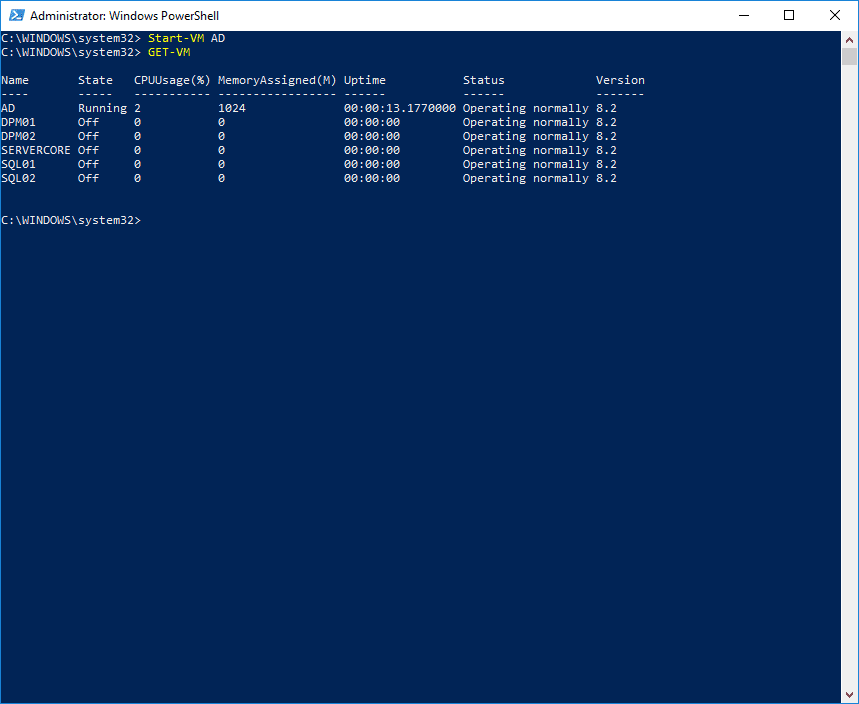
Após isso será executado o processo de Start da Virtual Machne, na tela abaixo veremos que o processo foi iniciado com sucesso.
Iniciando várias VMs de uma vez
Se você precisa ligar várias máquinas depois de uma manutenção no host, não faz sentido rodar Start-VM uma por uma. Combine com Get-VM e um filtro pelo estado atual:
Get-VM | Where-Object {$_.State -eq "Off"} | Start-VM
Isso liga automaticamente só as VMs que estão desligadas, ignorando as que já estão rodando. Pra um host remoto, adicione -ComputerName NomeDoHost em ambos os comandos.
Outros comandos essenciais pra gerenciar o estado das VMs
- Parar uma VM:
Stop-VM -Name AD(desligamento “educado”, via Integration Services) ouStop-VM -Name AD -TurnOff(equivalente a tirar da tomada). - Reiniciar:
Restart-VM -Name AD. - Pausar sem desligar:
Suspend-VM -Name AD— mantém o estado em memória, útil pra liberar CPU temporariamente sem perder o que estava rodando.
Erros comuns ao usar Start-VM
- “Hyper-V não encontrou a máquina virtual” — geralmente é erro de digitação no nome ou a VM está registrada em outro host. Confira o nome exato com
Get-VM | Select Name. - Memória insuficiente no host — se o host não tem RAM disponível pra alocar a VM (principalmente com Memória Dinâmica desabilitada), o Start-VM falha. Vale conferir o consumo de memória das VMs já ativas antes de ligar mais uma.
- Estado salvo corrompido — se a VM estava suspensa (saved state) e o arquivo corrompeu, o Start-VM falha; nesse caso, descarte o estado salvo pelo Hyper-V Manager e ligue do zero.
- Permissão negada — rode o PowerShell como Administrador; usuários sem privilégios elevados não conseguem controlar o estado das VMs, mesmo estando no grupo Hyper-V Administrators em alguns cenários de política de grupo mais restritiva.
Se você ainda está montando o host, veja também como instalar o Hyper-V Server 2019 do zero.
Verificando o PowerShell disponível no host
Antes de rodar os comandos deste artigo, vale confirmar a versão do PowerShell disponível no host com $PSVersionTable.PSVersion. O módulo Hyper-V do PowerShell já vem nativo em qualquer instalação do Hyper-V Server ou do Windows Server com a role habilitada — não precisa instalar nada extra pra usar Get-VM, Start-VM e os demais comandos de gerenciamento de VM mostrados aqui.
🚀 Vamos nos conectar?
Não perca nenhuma oportunidade! Cadastre-se nas minhas redes e no canal do YouTube para receber conteúdos de TI, Cloud, Azure, Kubernetes e DevOps em primeira mão.
Dica: No Facebook, todos os artigos do blog são publicados automaticamente. Vale a pena curtir!
💬 Dúvidas ou Problemas?
Com o intuito de ajudar a comunidade, caso você tenha dúvidas ou encontre problemas na execução dos comandos deste artigo, deixe um comentário abaixo. Responderei o mais breve possível!
Muito obrigado pela visita e até o próximo post!
Jefferson Castilho Especialista em Cloud & DevOps.
Este guia técnico é exclusivo do Blog do Castilho. Explore mais conteúdos sobre Cloud e DevOps.