
📝 Publicado originalmente em 14/02/2018 e reescrito em 26/10/2026 juntando os dois tutoriais de backup de VM do blog, com o portal atual, Azure CLI, PowerShell Az e as políticas Standard e Enhanced.
Backup de Virtual Machine no Azure é feito pelo Azure Backup, que guarda cópias da VM inteira em um cofre do Recovery Services. Não há agente para instalar na mão nem servidor de backup para manter. Você liga a proteção e escolhe uma política, e o Azure faz o resto no horário definido.
Há dois momentos para ligar o backup: na criação da VM ou depois, em uma VM que já existe. Este artigo mostra os dois com as telas originais e explica como fazer o mesmo hoje pelo portal, pelo Azure CLI e pelo PowerShell.
Como o backup de VM funciona
- Cofre do Recovery Services: o recurso que guarda os pontos de recuperação. Ele precisa estar na mesma região da VM. Se você ainda não tem um, veja como criar o Recovery Services Vault no Microsoft Azure.
- Política de backup: define a frequência, o horário e por quanto tempo cada ponto fica guardado (diário, semanal, mensal e anual). Os detalhes estão em Backup Policies no Recovery Services Vault.
- Restauração instantânea: os snapshots ficam alguns dias também junto aos discos, o que acelera a restauração dos pontos mais recentes.
- Um cofre por VM: uma VM só pode ser protegida por um cofre de cada vez.
Ligando o backup na criação da VM (2018)
Em 2018, a novidade era poder ligar o backup ainda no assistente de criação da VM, o que antes não era possível. No exemplo, eu usei New, busquei Windows Server, version 1709, mantive o modelo Resource Manager e cliquei em Create. A própria tela avisava que essa versão do Semi-Annual Channel tinha suporte só até maio de 2019.

Na etapa Basics entraram o nome da VM, o tipo de disco SSD, o usuário e a senha, a assinatura, um resource group novo chamado Teste-Backup e a região Brazil South.

Em Size, escolhi o tamanho DS1_V2 entre os recomendados e cliquei em Select.

Em Settings, no fim da lista, ficava a seção Backup, que vinha desabilitada. Bastava trocar para Enabled.

Com o backup ligado, apareceram três campos: o cofre (criei um novo, BackupVM), o resource group do cofre (também BackupVM) e a política. Criei a política PoliticaBackupVM com backup diário às 02:00 UTC e retenção de 30 dias, depois confirmei com OK nas duas telas.

O resumo final listava o backup habilitado, o cofre novo e a política nova, junto com o resto da VM.

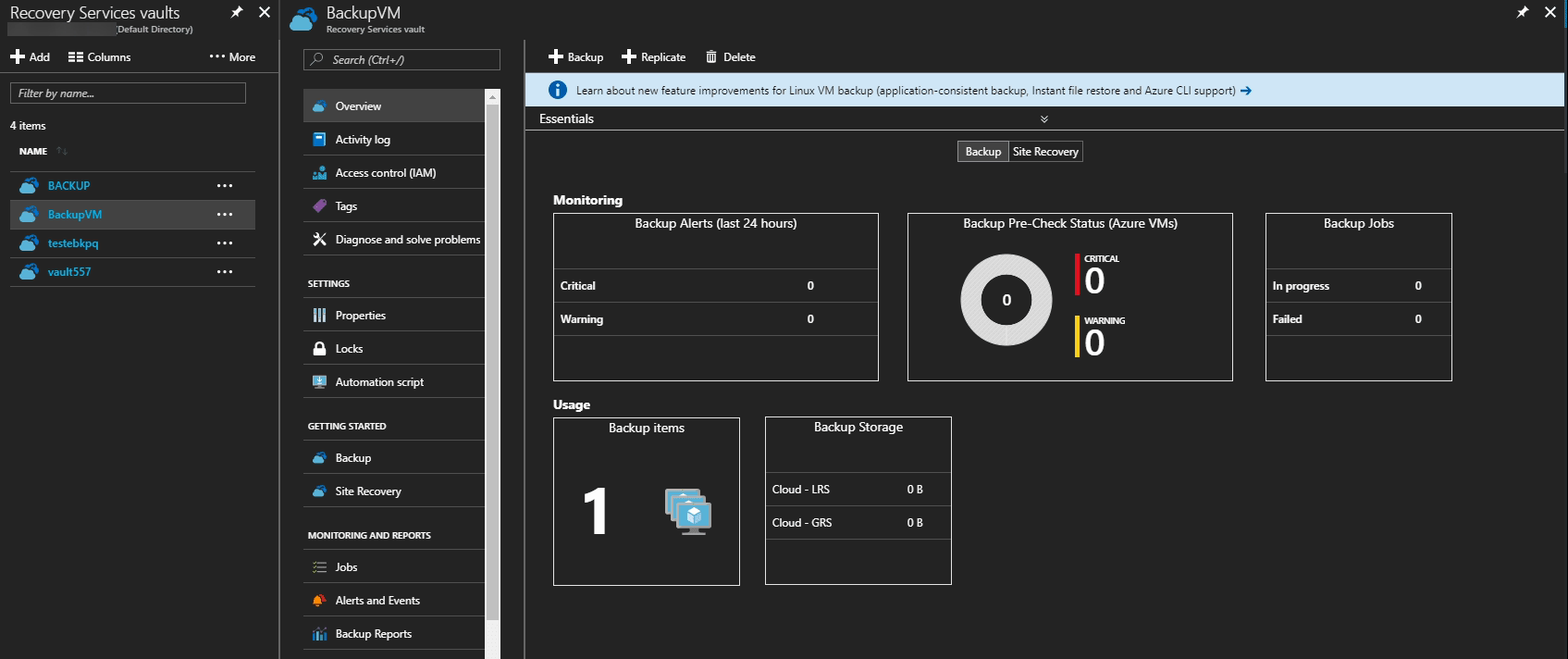
Depois da implantação, o cofre BackupVM já aparecia com um item de backup. Em Backup Items, a VM tinha a pré-verificação aprovada e o aviso de que o backup inicial ainda estava pendente.

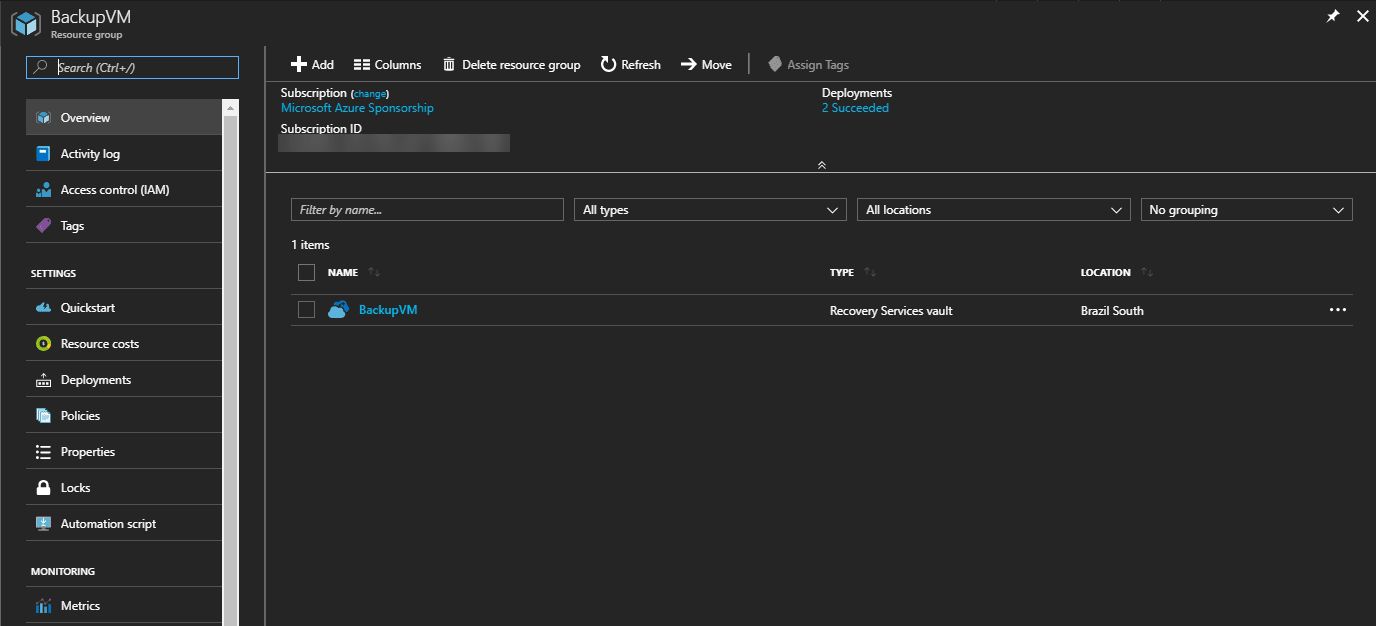
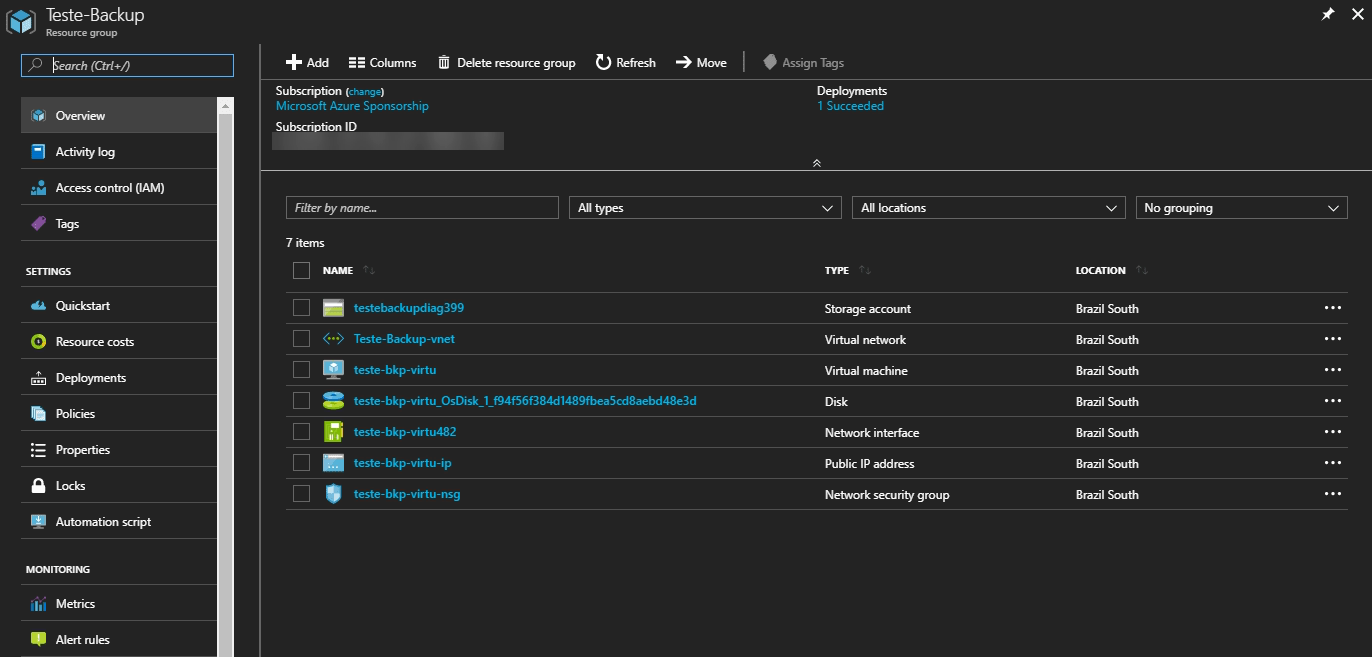
O assistente criou dois resource groups: BackupVM, só com o cofre, e Teste-Backup, com a VM e os recursos dela.
Ligando o backup em uma VM que já existe
O outro caminho parte do cofre. Em um cofre chamado Backup-VM, cliquei em Backup.

Em Backup Goal, a carga roda no Azure e o item a proteger é Virtual machine.

Mantive a DefaultPolicy: backup diário às 3:00 UTC, snapshots de restauração instantânea por 2 dias e retenção diária de 30 dias.

A lista de VMs mostra só as que estão na mesma região do cofre e ainda não estão protegidas por outro cofre. Selecionei a vm-backup e cliquei em OK.

Com política e item escolhidos, o botão Enable backup conclui a configuração.

Em Backup Items > Azure Virtual Machine, a VM aparece com o mesmo aviso de backup inicial pendente até a primeira execução.

Como está no portal hoje
Os dois caminhos continuam existindo com outro visual. Na criação da VM, a opção Habilitar backup fica na aba Gerenciamento. Em uma VM existente, o atalho mais direto é abrir a VM e ir em Backup, no grupo de operações, onde você escolhe o cofre e a política sem sair da VM.
A mudança maior está nas políticas. Hoje há dois tipos:
- Standard: um backup por dia ou por semana, como nas telas acima.
- Enhanced: permite vários backups por dia, com intervalo em horas, e cobre recursos que a Standard não cobre. Confira na documentação se o seu tipo de VM ou de disco exige essa política.
Pelo Azure CLI e pelo PowerShell
Com o cofre já criado, o Azure CLI liga a proteção em um comando:
az backup protection enable-for-vm \
  --resource-group rg-backup \
  --vault-name rsv-backup-brs \
  --vm vm-app-01 \
  --policy-name DefaultPolicy
O mesmo com o módulo Az do PowerShell. O AzureRM, usado nos tutoriais antigos, foi aposentado:
$vault  = Get-AzRecoveryServicesVault -ResourceGroupName "rg-backup" -Name "rsv-backup-brs"
$policy = Get-AzRecoveryServicesBackupProtectionPolicy -Name "DefaultPolicy" -VaultId $vault.ID

Enable-AzRecoveryServicesBackupProtection `
  -ResourceGroupName "rg-app" `
  -Name "vm-app-01" `
  -Policy $policy `
  -VaultId $vault.ID
Para não esperar o horário da política, rode um backup sob demanda logo depois. Pelo portal é o botão Fazer backup agora no item protegido. Para criar o cofre também por script, o artigo PowerShell – Criando um Recovery Services mostra o passo inicial.
Cuidados e limitações
- Teste a restauração. Backup que nunca foi restaurado é suposição. Restaure periodicamente para uma VM nova ou restaure só os discos e confira se o sistema sobe.
- Custo: você paga uma taxa por instância protegida, de acordo com o tamanho da VM, mais o armazenamento usado no cofre. Retenções longas aumentam o segundo item.
- Redundância do cofre: defina LRS, ZRS ou GRS antes do primeiro backup. Depois que há itens protegidos, a troca fica limitada.
- Exclusão reversível: o soft delete vem ligado e mantém os dados de backup excluídos por um período, o que protege contra apagamento acidental ou malicioso.
- Backup não é DR. Para manter a VM rodando em outra região com RPO de minutos, o serviço é o Azure Site Recovery. Para cópias pontuais de um disco, um snapshot do disco resolve.
Conclusão
Fazer backup de Virtual Machine no Azure é ligar a proteção da VM em um cofre do Recovery Services com uma política adequada. Faça isso já na criação da VM, para não depender de lembrar depois. Para o que já existe, use o cofre, a página da VM ou um script. Escolha a política pelo RPO que o negócio aceita e teste a restauração antes de precisar dela.
Referências oficiais
- Visão geral do backup de VMs do Azure (Microsoft Learn)
- Habilitar o backup ao criar uma VM (Microsoft Learn)
- Política Enhanced para backup de VMs (Microsoft Learn)
- Fazer backup de uma VM com o Azure CLI (Microsoft Learn)
Interessado em saber mais sobre artigos relacionados a Microsoft Azure CLIQUE AQUI
🚀 Vamos nos conectar?
Não perca nenhuma oportunidade! Cadastre-se nas minhas redes e no canal do YouTube para receber conteúdos de TI, Cloud, Azure, AWS, Kubernetes e DevOps em primeira mão.
Dica: no Facebook, todos os artigos do blog são publicados automaticamente. Vale a pena curtir!
💬 Dúvidas ou problemas?
Com o intuito de ajudar a comunidade, caso você tenha dúvidas ou encontre problemas na execução dos comandos deste artigo, deixe um comentário abaixo. Responderei o mais breve possível!
Muito obrigado pela visita e até o próximo post!
Jefferson Castilho Especialista em Cloud & DevOps.Este guia técnico é exclusivo do Blog do Castilho. Explore mais conteúdos sobre Cloud e DevOps.