
Bom pessoal hoje vou demonstrar como Preparar seu domínio e instalar o Exchange Server 2013.
Abaixo segue alguns links de referência para instalação do Exchange Server 2013.
Pré-Requisitos para o Exchange 2013
Exchange 2013 System Requirements
Preparando o Active Directory
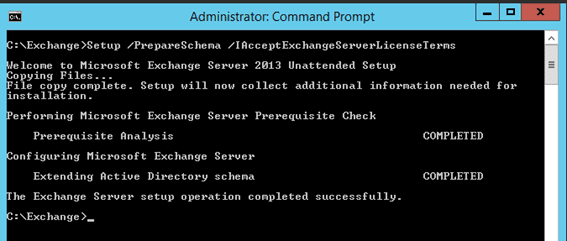
Vamos preparar o Active Directory com os comandos abaixo.
No Servidor do Active Directory vá até o diretório que estão os arquivos do Exchange e execute o comando abaixo.
Setup /PrepareSchema /IAcceptExchangeServerLicenseTerms
O Comando acima prepara o Schema do Active Directory, é pré-requisito na instalação do Exchange.
Próximo comando é para Preparar o domínio.
Setup /PrepareAD /OrganizationName: “jefferson” /IAcceptExchangeServerLicenseTerms

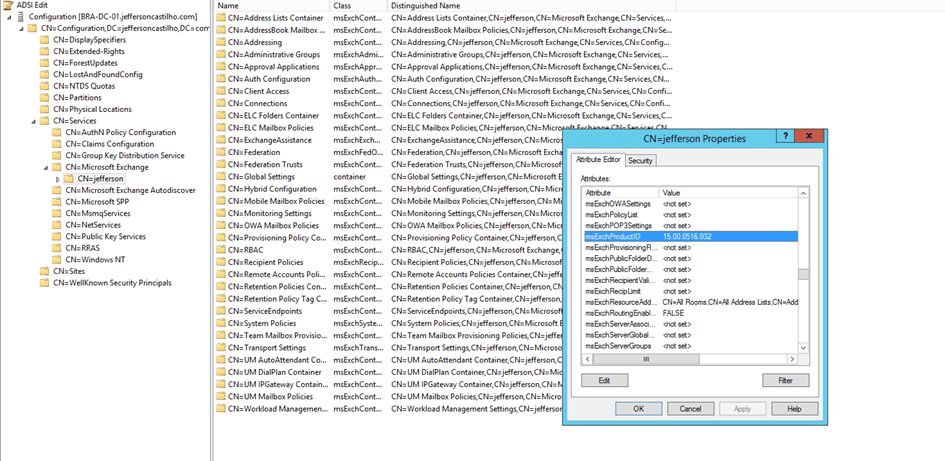
Para verificar se o procedimento acima deu certo. Abra adsiedit.msc.
Configuração, Serviços, Microsoft Exchange, Sua Organização, Clique com o Botão direito Propriedades. Após isso procure pelo Atributo “msExchProductId”.
Teremos que ter a versão “15.00.0516.032”.
Preparação da Instalação do Exchange 2013
Comandos necessários para preparação do Servidor que hospedará o Exchange.
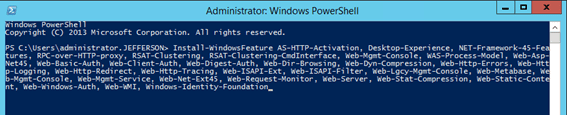
No PowerShell execute o comando abaixo para instalação das Features.
Install-WindowsFeature AS-HTTP-Activation, Desktop-Experience, NET-Framework-45-Features, RPC-over-HTTP-proxy, RSAT-Clustering, RSAT-Clustering-CmdInterface, Web-Mgmt-Console, WAS-Process-Model, Web-Asp-Net45, Web-Basic-Auth, Web-Client-Auth, Web-Digest-Auth, Web-Dir-Browsing, Web-Dyn-Compression, Web-Http-Errors, Web-Http-Logging, Web-Http-Redirect, Web-Http-Tracing, Web-ISAPI-Ext, Web-ISAPI-Filter, Web-Lgcy-Mgmt-Console, Web-Metabase, Web-Mgmt-Console, Web-Mgmt-Service, Web-Net-Ext45, Web-Request-Monitor, Web-Server, Web-Stat-Compression, Web-Static-Content, Web-Windows-Auth, Web-WMI, Windows-Identity-Foundation
Instalação dos pré-requisitos de Software para Exchange Server 2013
Lembrando que isso é pré-requisitos importante que se não forem feito poderemos ter problemas na instalação do Exchange.
Instalação do Exchange Server 2013.
Na pasta do Exchange execute o “Setup.exe”

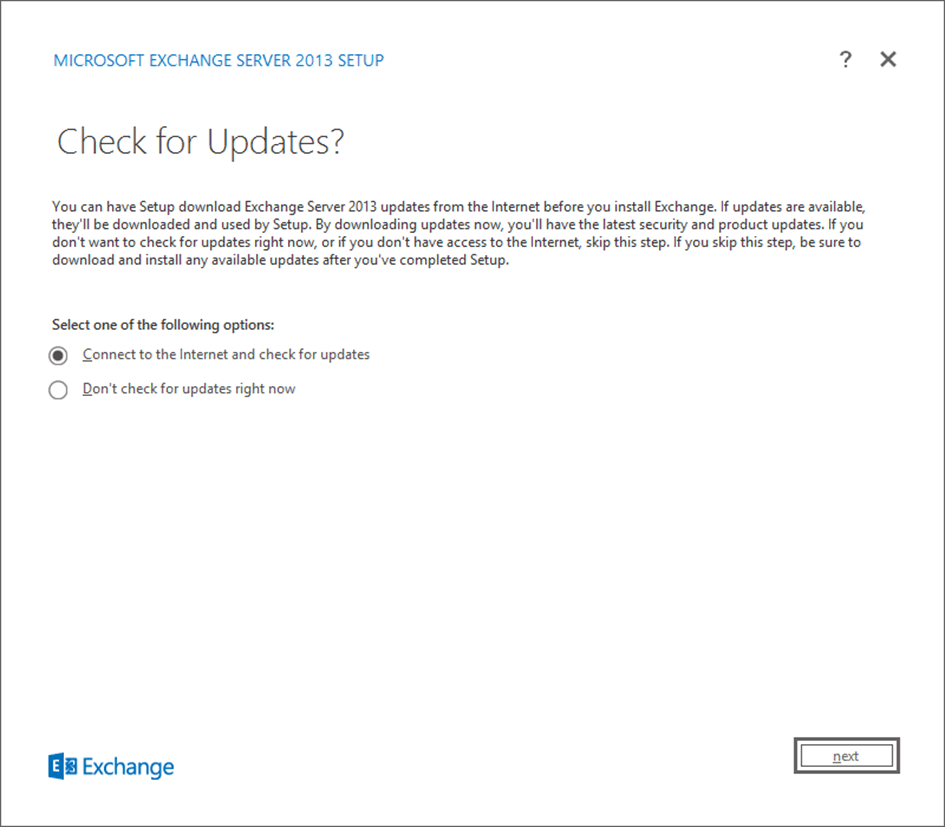
Mantenha Opção para verificar se há updates e Selecione “Next”
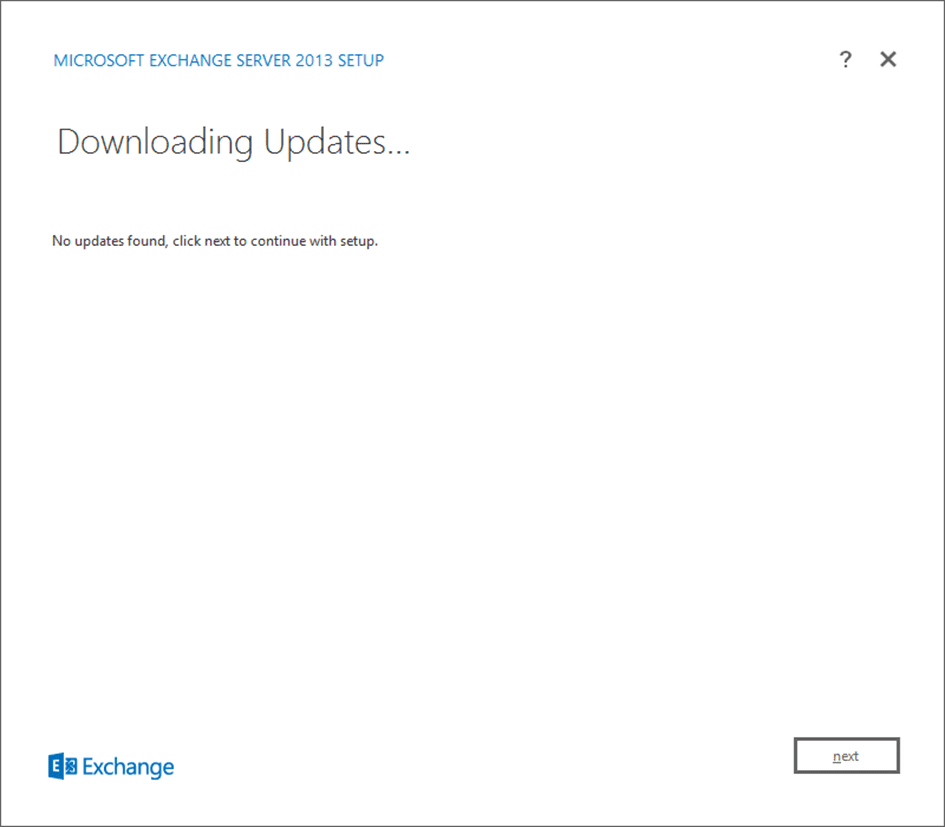
Mostra que não temos updates Selecione “”Next”.
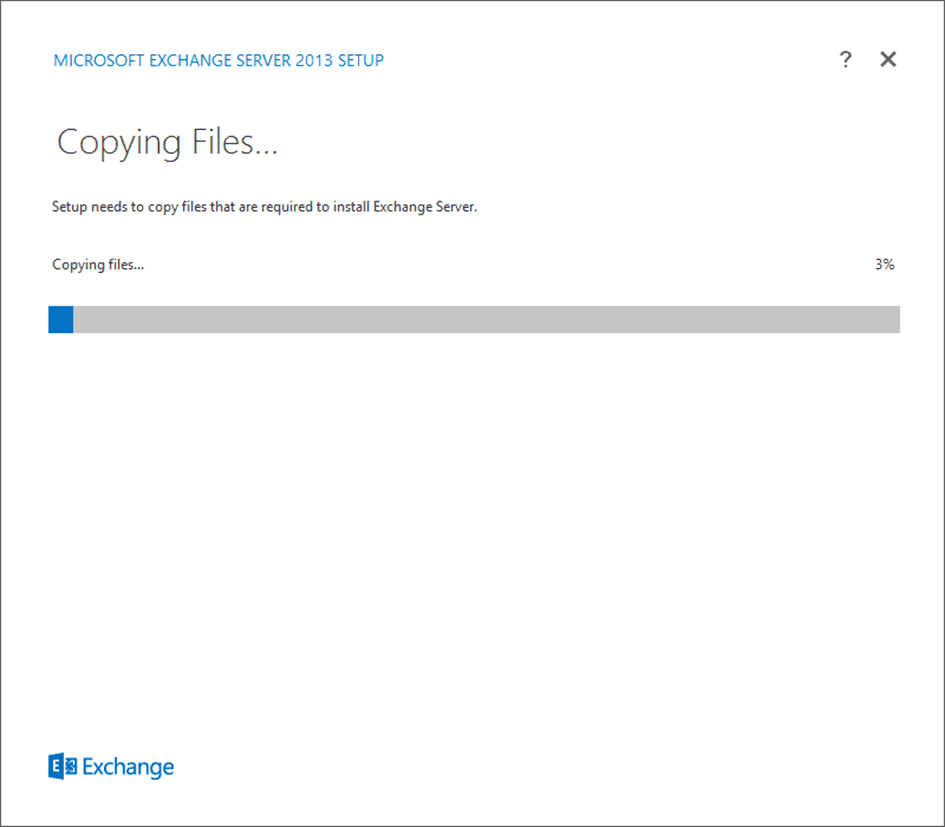
Copiando os arquivos necessários para instalação.
Iniciando o Setup do Exchange.
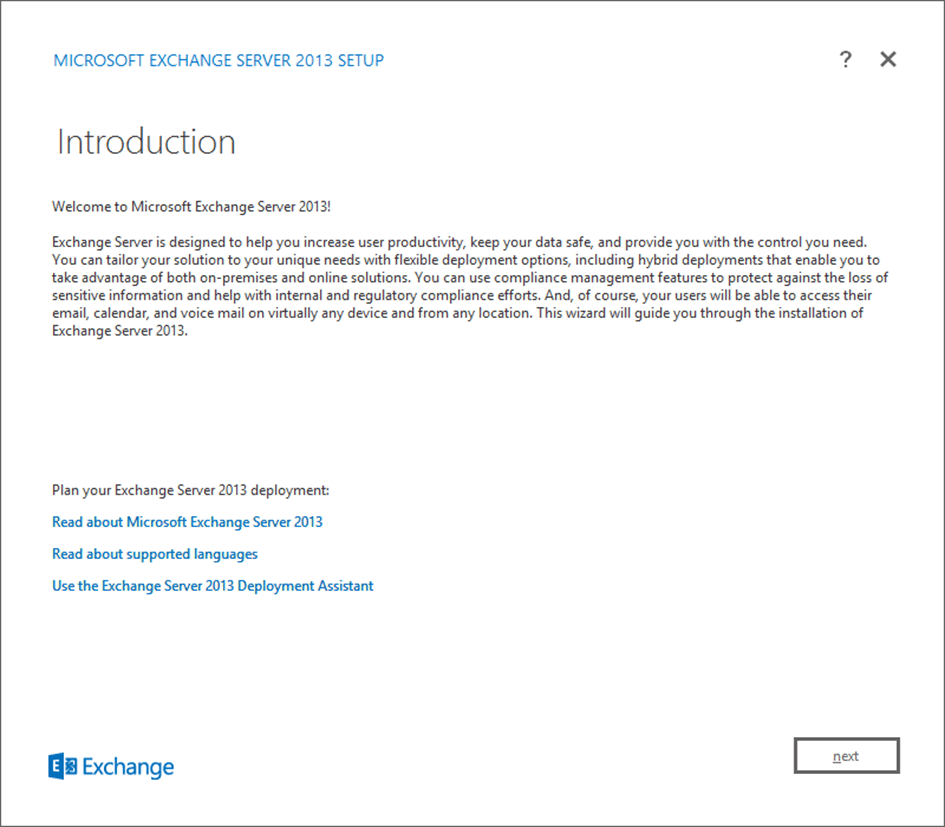
Selecione “Next”.
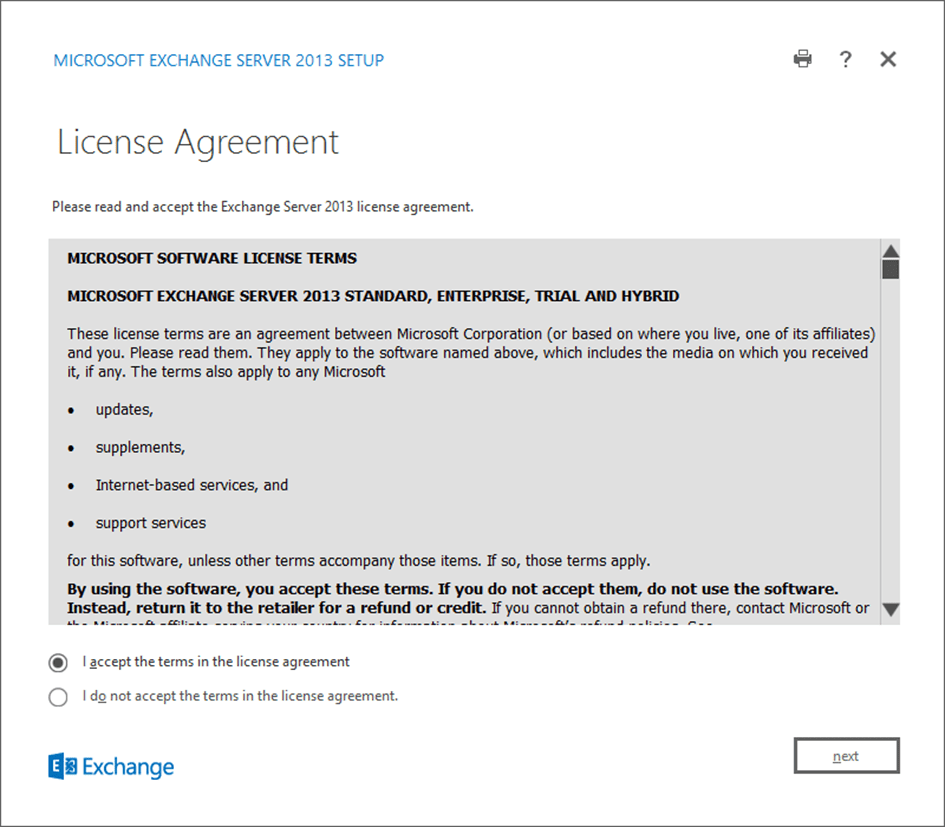
Aceite o termo e Selecione “Next”.
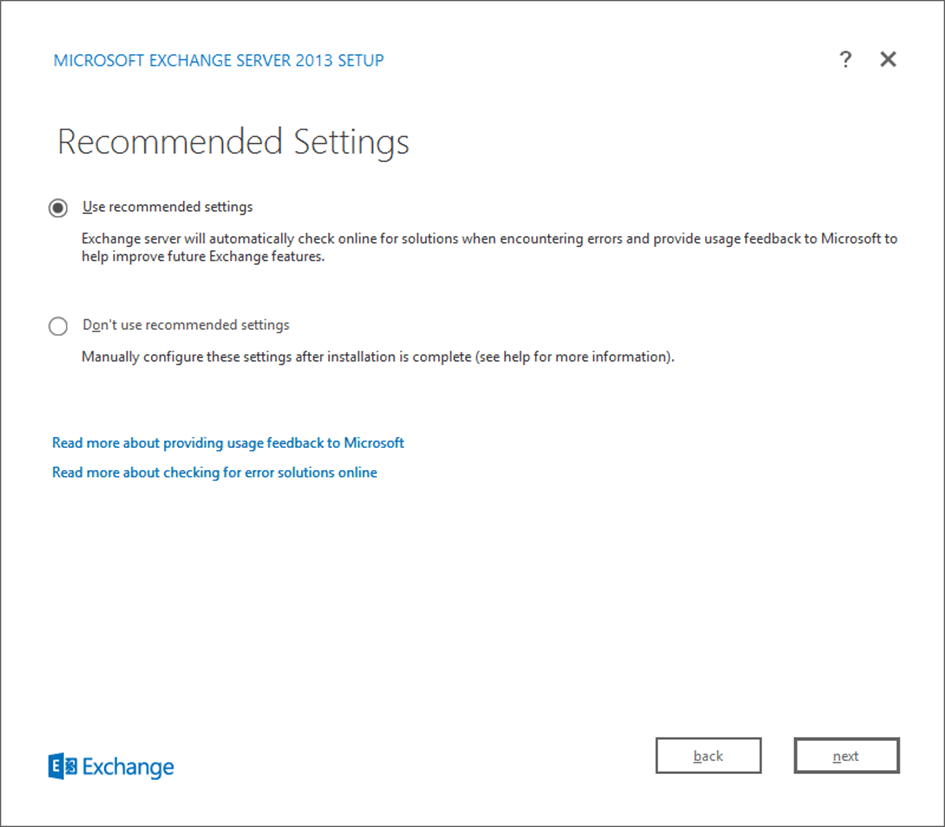
No caso do tutorial iremos manter as opções recomendadas e Selecione “Next”.
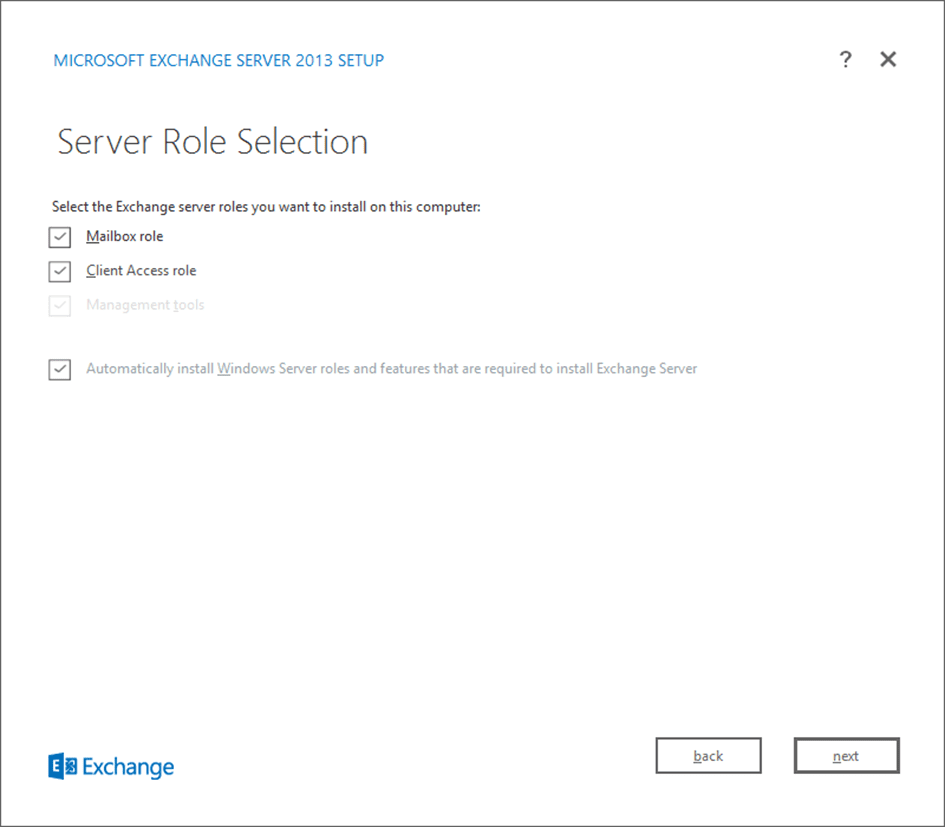
Selecione as Roles “Mailbox Role e Client Access Role” Selecione “Next”.
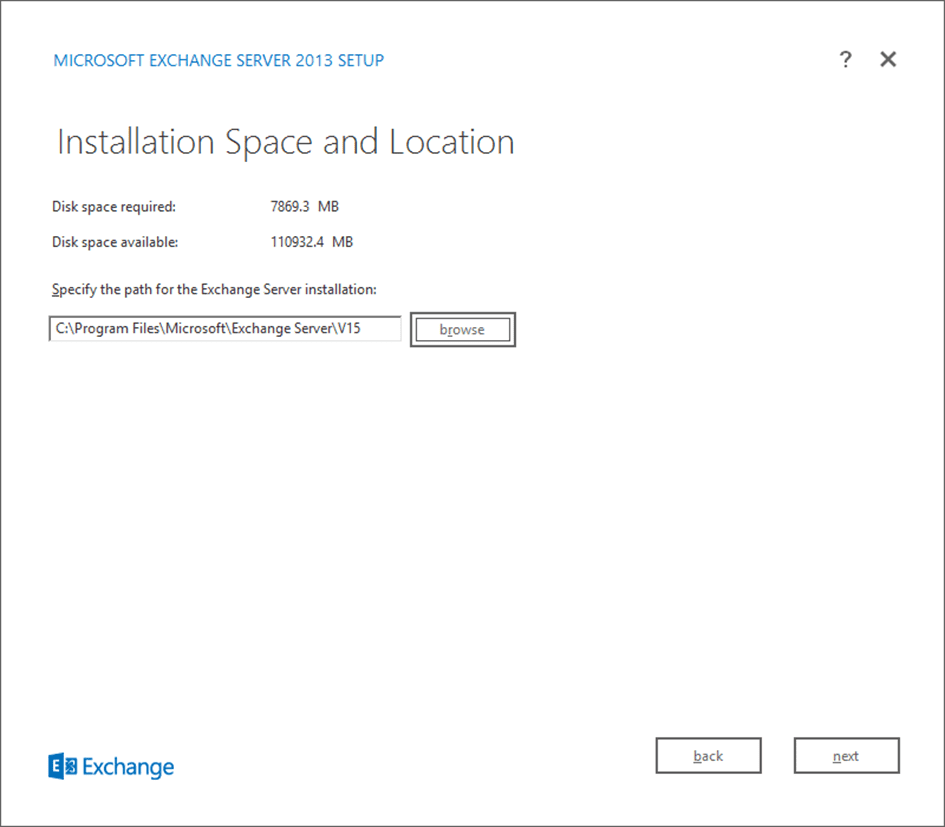
Caminho padrão de instalação do Exchange, Selecione “Next”.
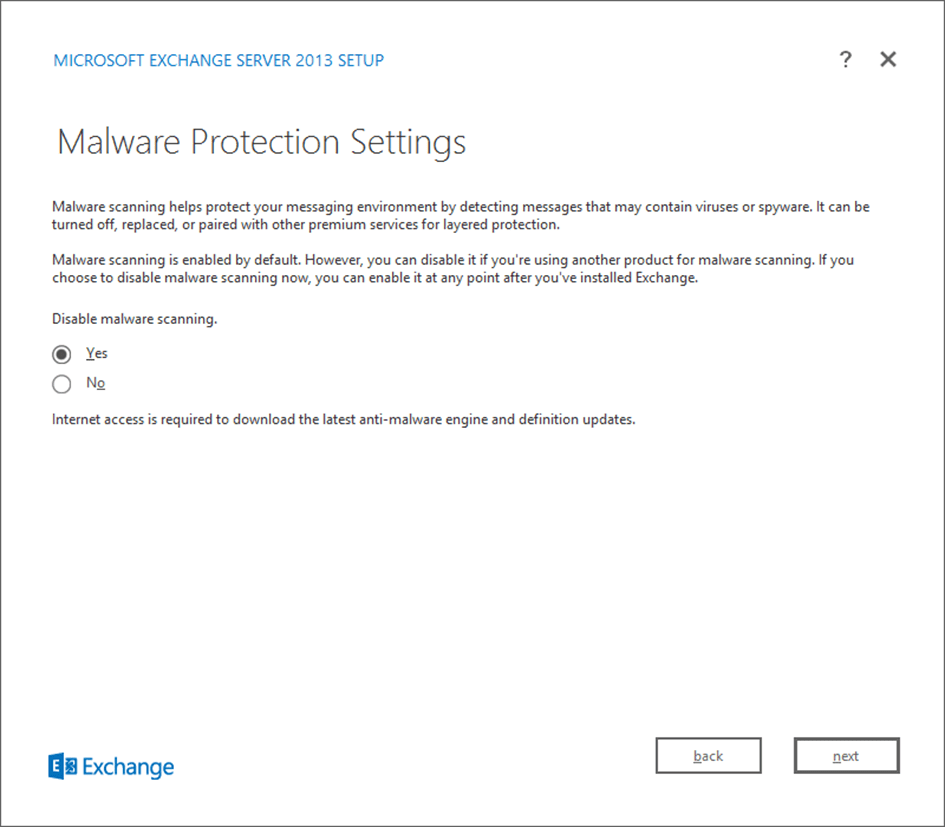
Marcar a opção “Yes” Selecione “Next”.
Neste Status abaixo, o Exchange verificar os passos que foram realizados no início do procedimento do post. Após o termino Selecione “Install”.

Início da instalação do Exchange Server 2013.

Após o termino da instalação Selecione “Finish”.

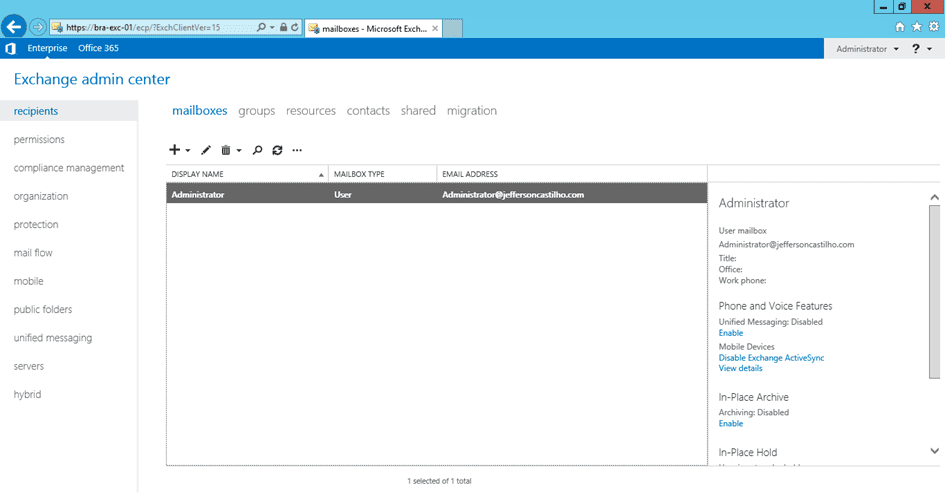
Bom pessoal está é nova console do Exchange Server 2013.
Em caso de dúvidas ou problemas na execução pode deixar seu comentário que em breve responderemos.
Obrigado e até o próximo artigo.
Jefferson Castilho
Certificações: MPN | MCP | MCTS | MCTIP | MS | MCSA | MCT | MVP (Cloud and Datacenter Management)
Blog: https://jeffersoncastilho.com.br
Facebook: https://www.facebook.com/blogjeffersoncastilho
Youtube: https://www.youtube.com/blogjeffersoncastilho
Jefferson
Seu blog é muito bom, os meus parabéns.
Gostaria de saber se me podia dar uma dica.
Eu tenho o Exchange server 2013 funcionando bem, e instalei o wordpress no mesmo servidor. Como é que consigo colocar o wordpress funcionando em http://127.0.0.1 sem destruir o Exchange 2013?
é que atualmente quando faço http://127.0.0.1 ele pede o https e depois abre o OWA.
Muito obrigado pela sua atenção.
Cps
Mario
Jefferson
Parabens pelo seu post!
Cara eu instalei tudo certinho conforme voce mostra, mas eu não consigo logar no Exchange Admin Center, não ta nenhuma mensagem de erro…sabe porque?
Abraço
Claudio, Tudo bem?
Muito obrigado, para efetuar o Logon no Exchange voce terá que usar sua conta de admin do Dominio que foi configurada por exexmplo dominio\user
Obrigado