
Azure CLI usando Docker no Windows
Este guia completo explica como configurar e utilizar o Azure CLI usando Docker no Windows. Essa abordagem é ideal para desenvolvedores, profissionais de DevOps e administradores de cloud que desejam manter o ambiente limpo, isolado e sem instalar dependências diretamente no sistema operacional.
Por que usar o Azure CLI usando Docker no Windows
Executar o Azure CLI dentro de um contêiner Docker oferece diversas vantagens importantes. Além de evitar conflitos de versões, você mantém o sistema operacional mais limpo e consegue testar diferentes versões da ferramenta com facilidade.
-
- Ambiente isolado e controlado
- Zero instalação local do Azure CLI
- Evita conflitos de dependências
- Facilita testes com versões diferentes
- Ideal para pipelines de CI/CD
Para saber mais sobre o Azure CLI, consulte a documentação oficial da Microsoft: Documentação Azure CLI.
Pré-requisitos para usar o Azure CLI usando Docker no Windows
Antes de começar, verifique se você possui os seguintes itens instalados:
-
- Docker Desktop instalado e em execução
- Windows PowerShell ou Windows Terminal
- Conexão com a internet para baixar a imagem do Azure CLI
Se você usa Azure com frequência, veja também nosso conteúdo interno sobre como configurar o Azure PowerShell.
Como abrir o PowerShell no Windows
Abra o Windows PowerShell. Você verá um prompt semelhante a este:
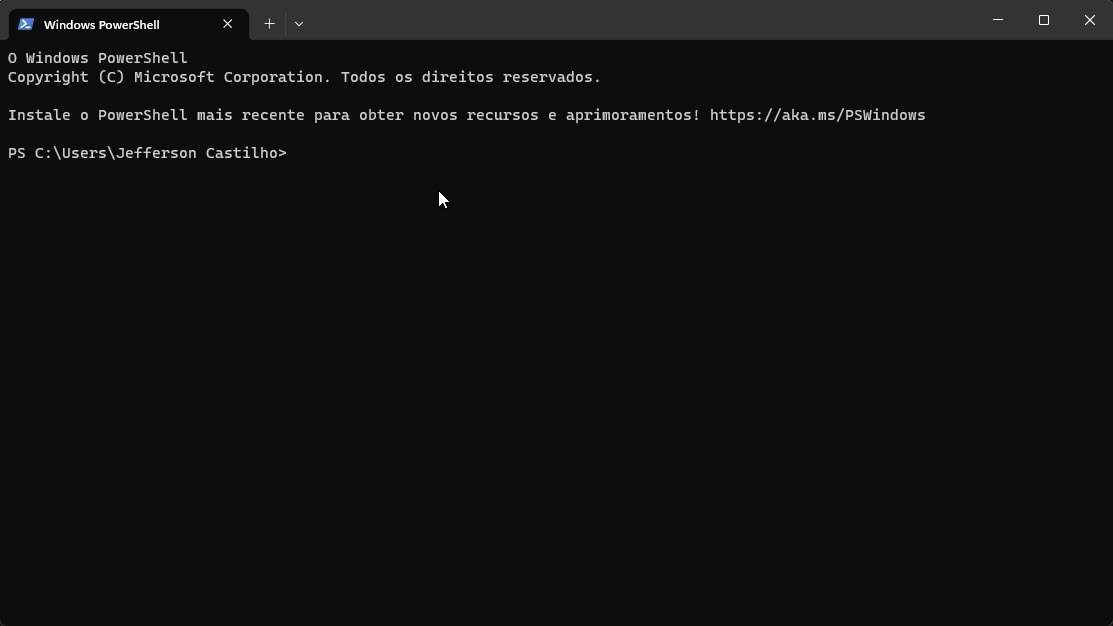
PS C:\Users\SeuUsuario>É a partir desse terminal que vamos executar os comandos necessários para rodar o Azure CLI usando Docker no Windows.
Executando o Azure CLI usando Docker no Windows
Para iniciar o Azure CLI dentro de um contêiner Docker, execute o comando abaixo:
docker run -it mcr.microsoft.com/azure-cli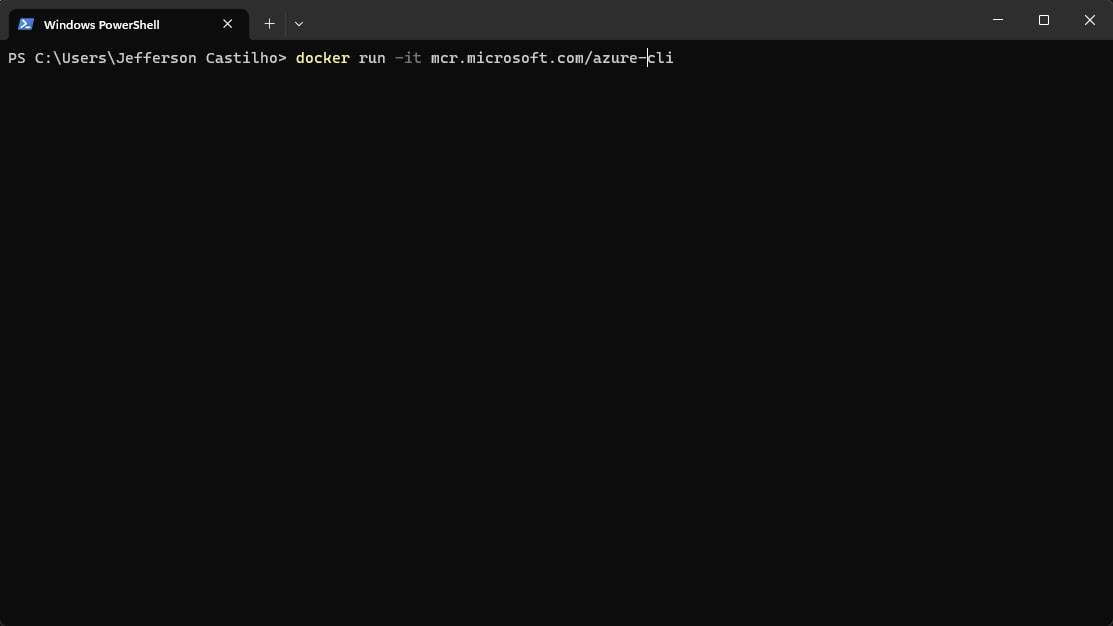
Esse comando baixa a imagem oficial do Azure CLI (caso ainda não exista) e inicia um terminal interativo dentro do contêiner.
Download da imagem do Azure CLI
Se for a primeira vez que você executa o comando, o Docker fará o download das camadas da imagem. Durante o processo, você verá mensagens como:
-
- Pull complete
- Downloading
- Extracting
- Waiting
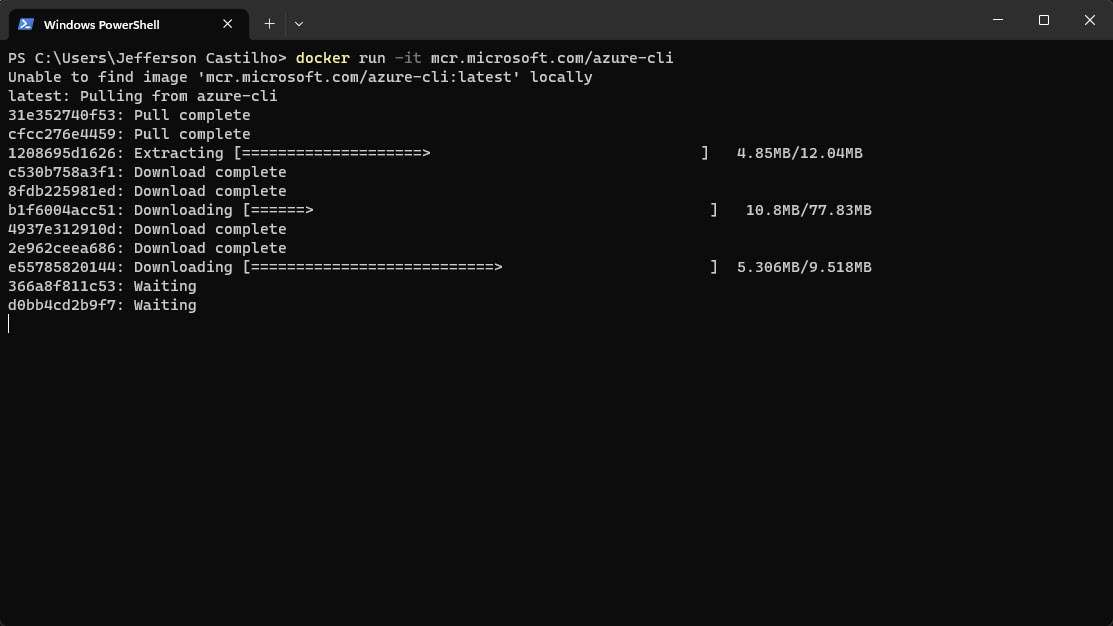
Esse processo pode levar alguns minutos, dependendo da velocidade da sua internet.
Confirmando a instalação do Azure CLI usando Docker no Windows
Assim que o contêiner iniciar, você já estará dentro do ambiente do Azure CLI. Para confirmar que tudo está funcionando corretamente, execute:
az version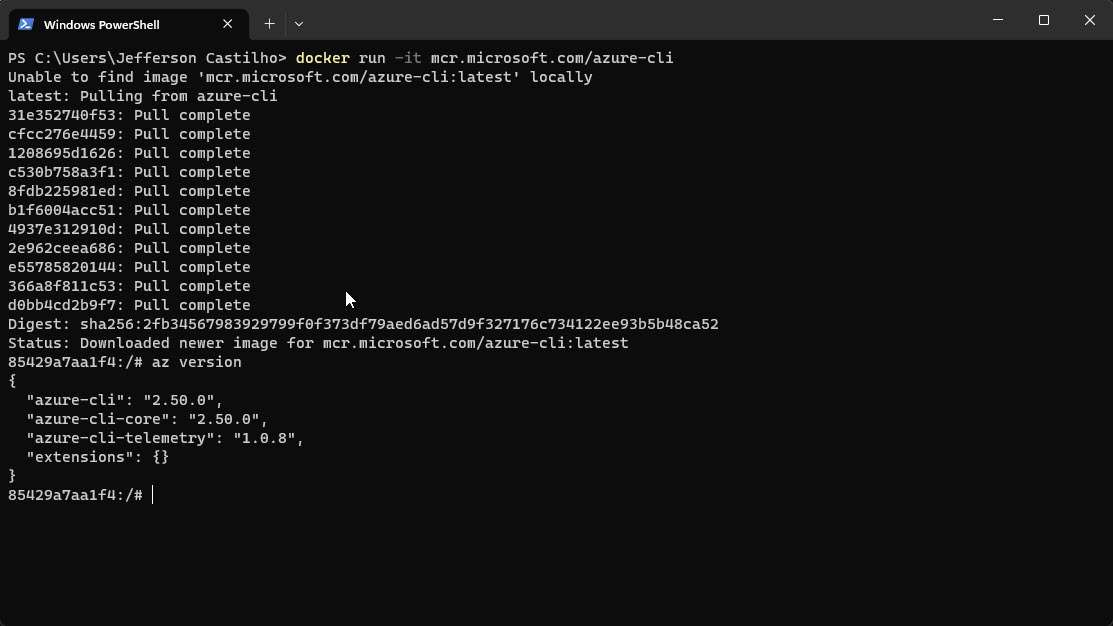
O comando exibirá informações sobre a versão instalada, confirmando que o Azure CLI está funcionando dentro do contêiner.
Como encerrar o contêiner do Azure CLI
Quando terminar de usar o Azure CLI, basta digitar:
exitO contêiner será encerrado imediatamente.
Conclusão: vale a pena usar o Azure CLI usando Docker no Windows?
Sim. Usar o Azure CLI usando Docker no Windows é uma abordagem moderna, limpa e eficiente para desenvolvedores e profissionais de cloud. Além de evitar instalações locais, você ganha flexibilidade, organização e a possibilidade de testar diferentes versões da ferramenta com facilidade.
Antes de tudo, você já conhece as minhas redes sociais e o meu canal no YouTube?
Acesse os links abaixo e cadastre-se para não perder nenhuma oportunidade de receber conteúdos assim que forem publicados.
Mesmo que você utilize o Facebook, vale a pena curtir a minha página, pois
todos os artigos do blog são publicados automaticamente por lá.
Você também pode se inscrever no meu canal do YouTube e assinar a newsletter para receber
todos os vídeos sobre novidades de TI, cloud, Azure, Kubernetes e DevOps.
Jefferson Castilho – MVP – YouTube
Caso prefira um contato mais profissional, você pode me adicionar no LinkedIn:
Com o intuito de ajudar a comunidade, caso você tenha dúvidas ou encontre algum problema
durante a execução dos comandos apresentados neste artigo, deixe um comentário abaixo.
Em breve responderei.
Muito obrigado pela sua visita e até o próximo post!
Espero que possamos continuar juntos, seja pelo blog, pelas redes sociais ou também por e-mail.
Jefferson Castilho
- Canal do YouTube – Jefferson Castilho – MVP
- LinkedIn – Jefferson Castilho
- Facebook – Jefferson Castilho