
Usando o Kudu dentro do WebApp no Microsoft Azure. O Kudu WebApp Microsoft Azure é a ferramenta de diagnóstico embutida em todo App Service — com ela você acessa um console remoto, inspeciona variáveis de ambiente e investiga problemas direto no servidor, sem precisar de acesso SSH tradicional.
Caro leitor, seja bem-vindo ao Blog Jefferson Castilho. Fico muito grato com sua visita, o tema de hoje é como usar o Kudu dentro do WebApp no Microsoft Azure.
Para quem não sabe, o Kudu é uma ferramenta muito utilizada para resolução de problemas dentro da Solução de WebApp (AppSites) dentro do Microsoft Azure. Com ele podemos utilizar uma console do Prompt de Comando / PowerShell com algumas limitações mais que nos ajuda a resolução de problemas.
Kudu WebApp Microsoft Azure: Vamos ao Tutorial
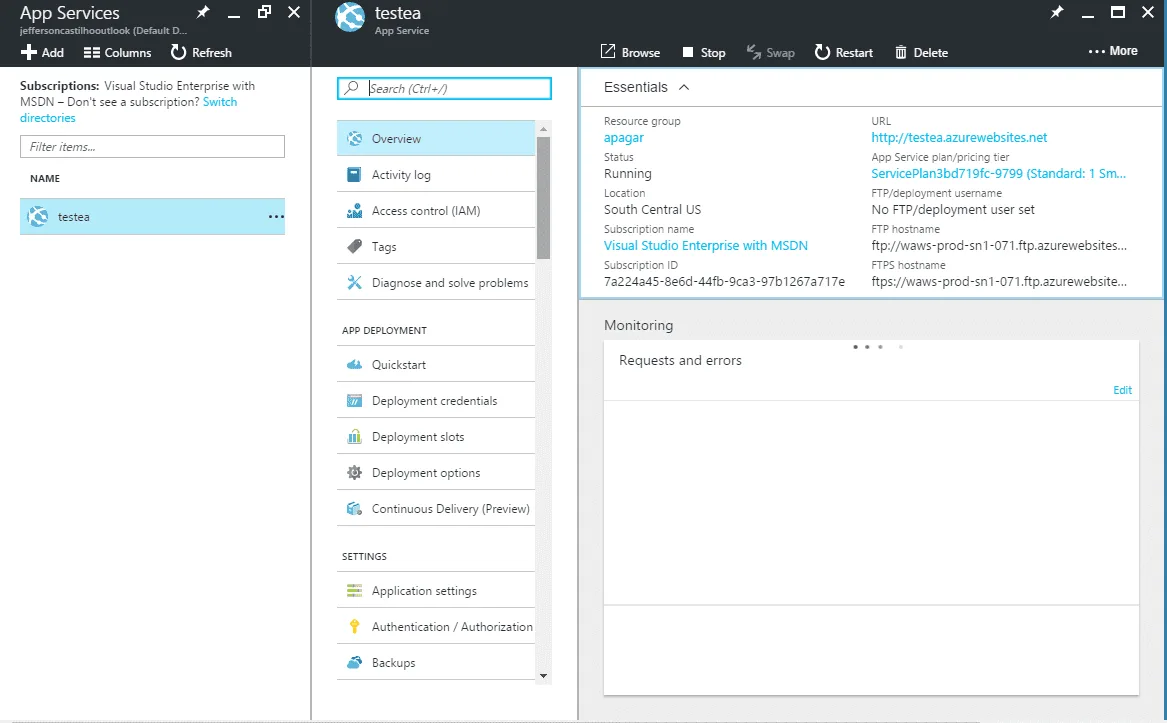
Para acessar o Kudu dentro de uma WebApp temos a URL do WebApp que está na imagem abaixo.
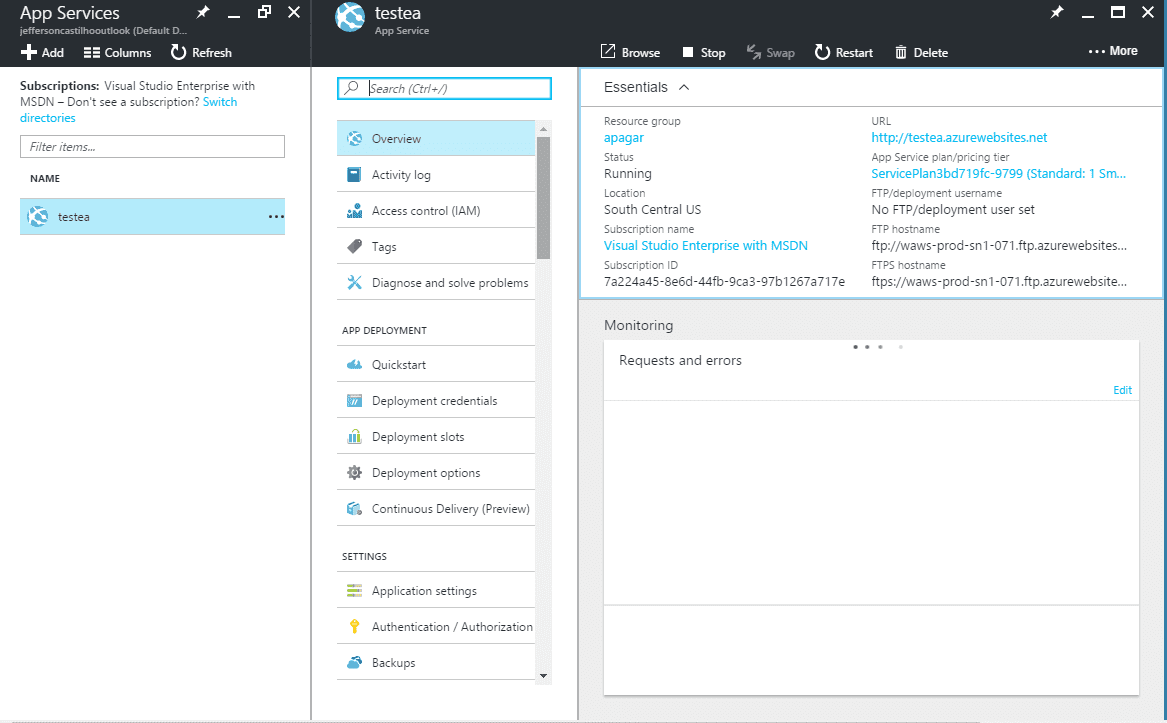
Na URL acima temos o endereço do http://testea.azurewebsites.net nesta URL temos a página padrão do WebApp.
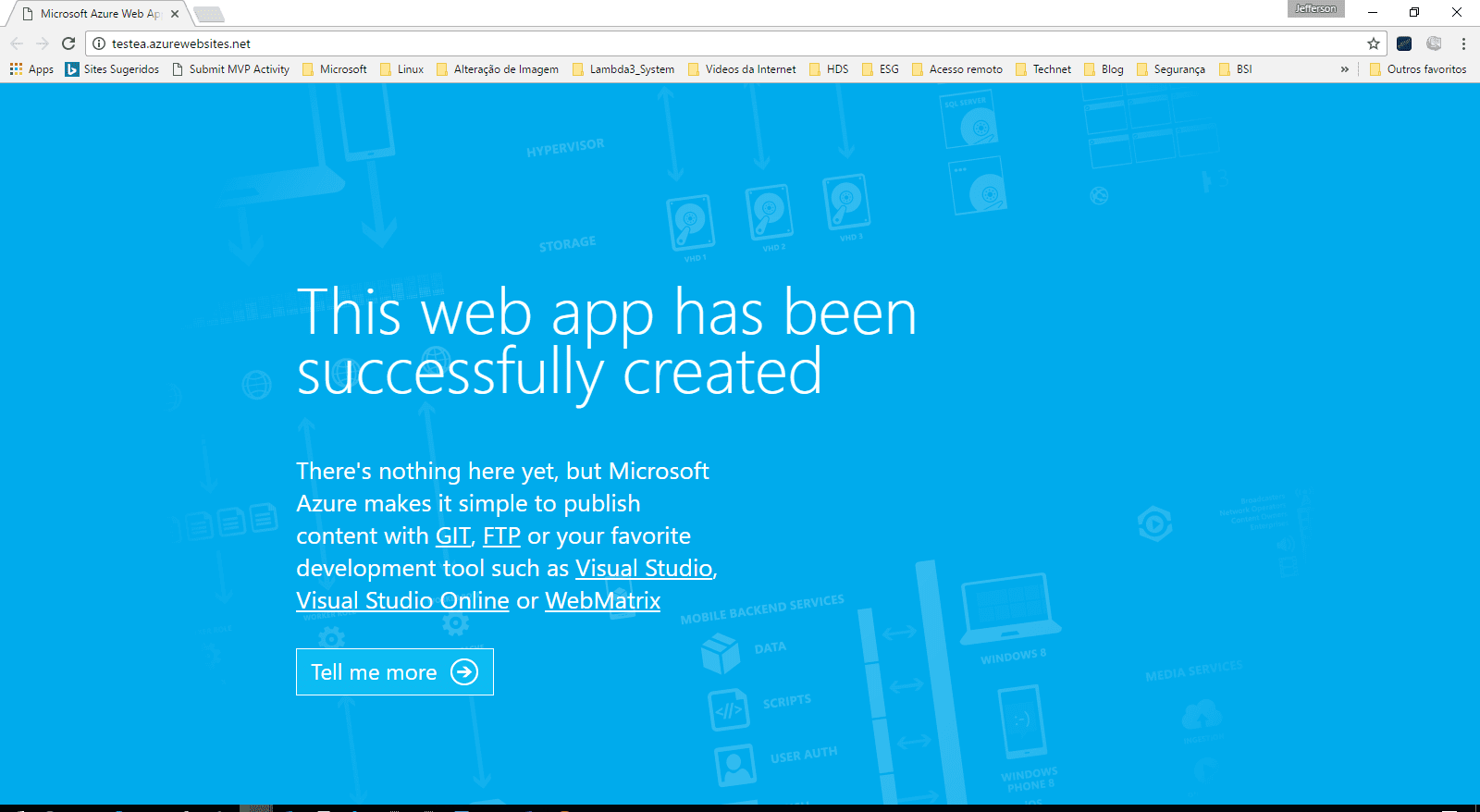
Para acessarmos o Kudu temos na URL do WebApp temos que inserir está três palavras “SCM” para que a URL fique desta forma http://testea.scm.azurewebsites.net após a inserção você será redirecionado para a página de login do Azure. Para usar o Kudu você tem que estar autenticado com o seu usuário e com permissão para acessar as informações do WebApp.
No navegador digite a URL http://testea.scm.azurewebsites.net respeitando o WebApp que você quer acessar.
Após isso você será redirecionado para a página de Login do Azure.
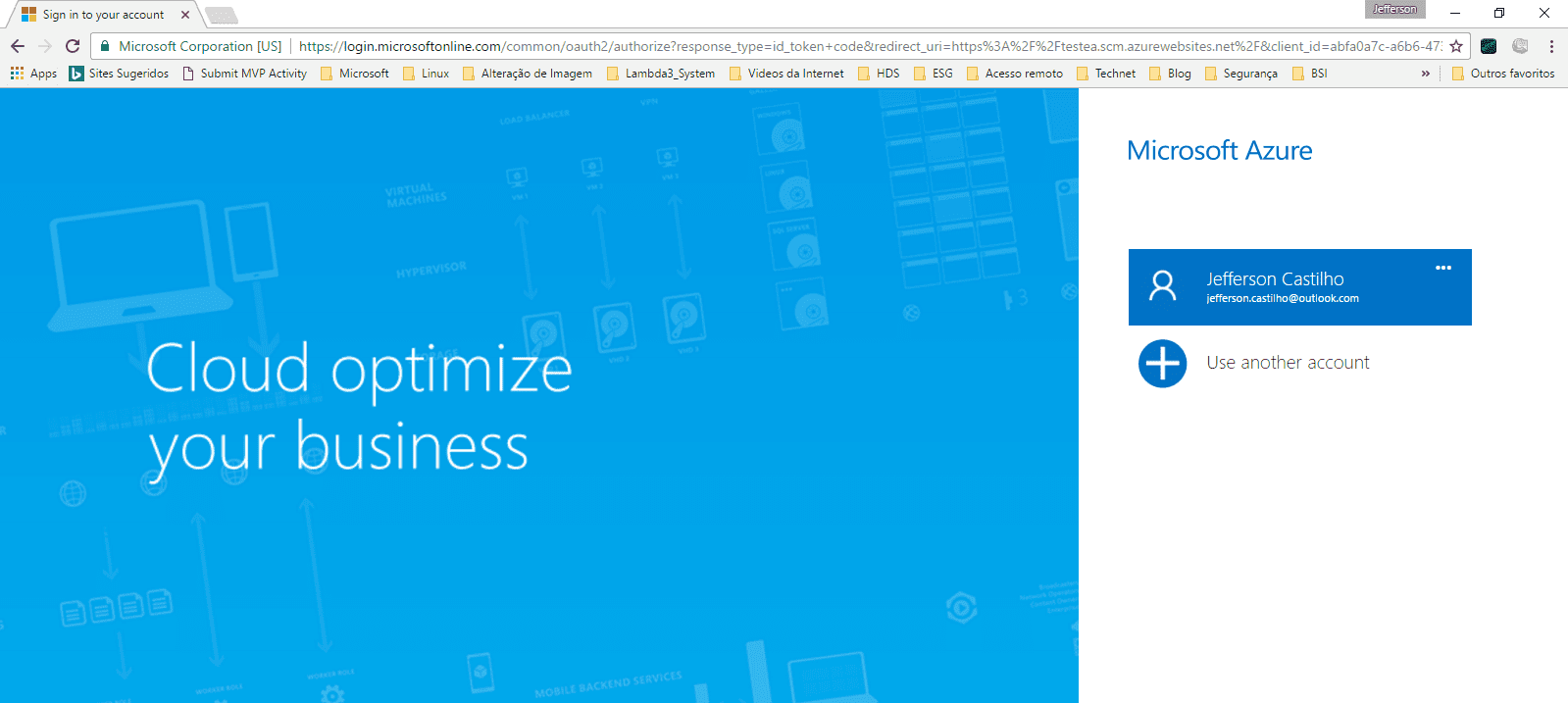
Quando efetuado o login você já estará apto a usar o Kudu. Vide imagem abaixo.
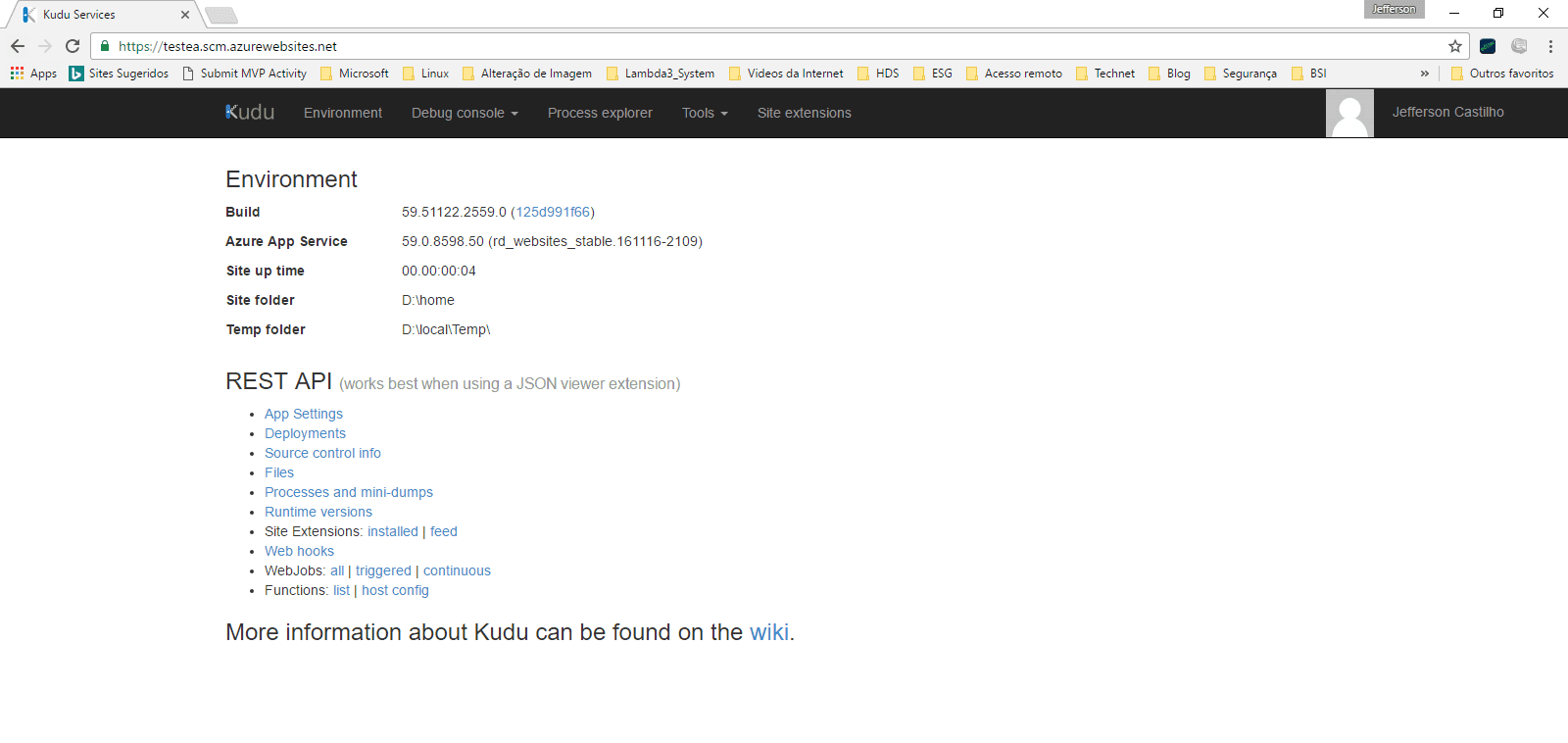
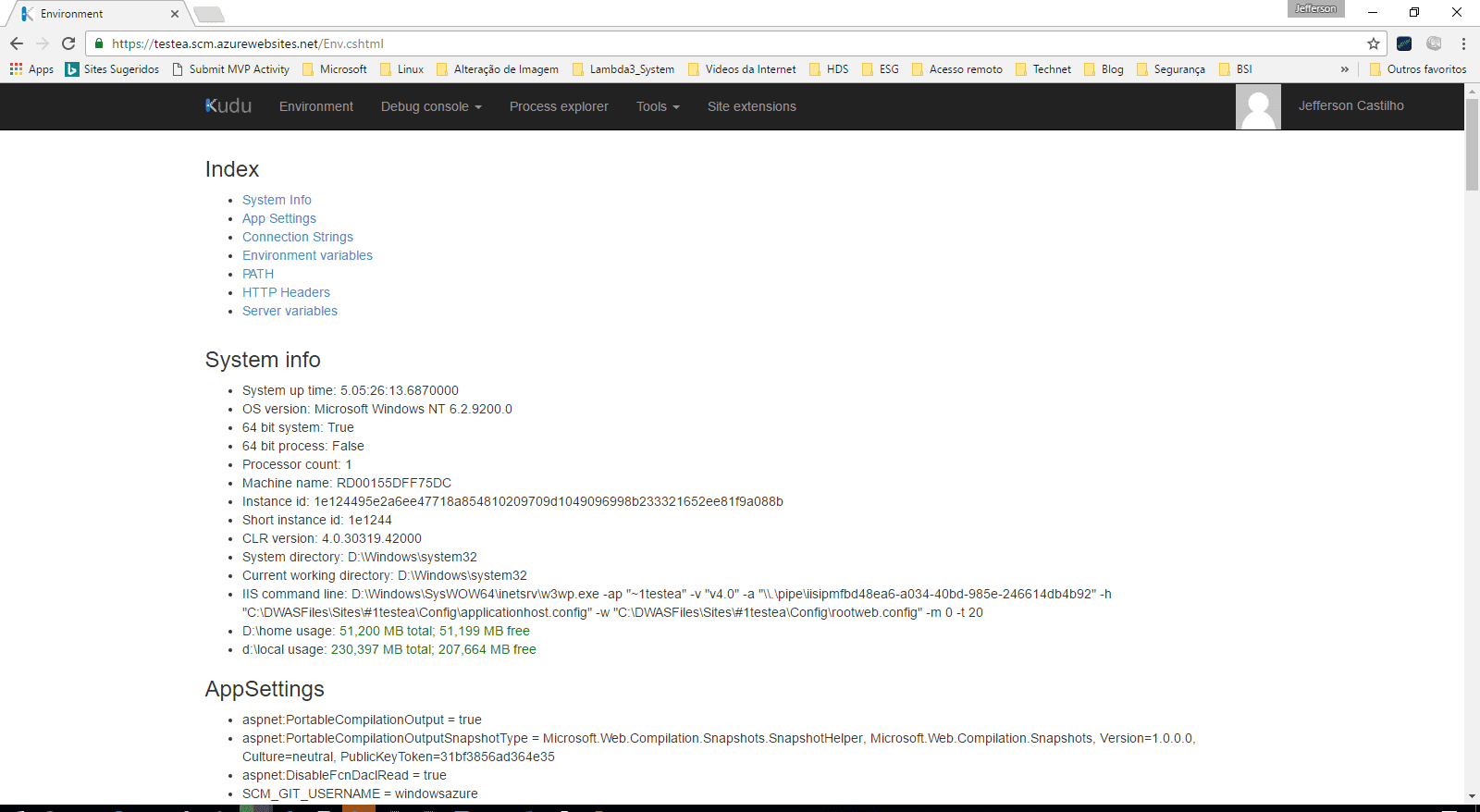
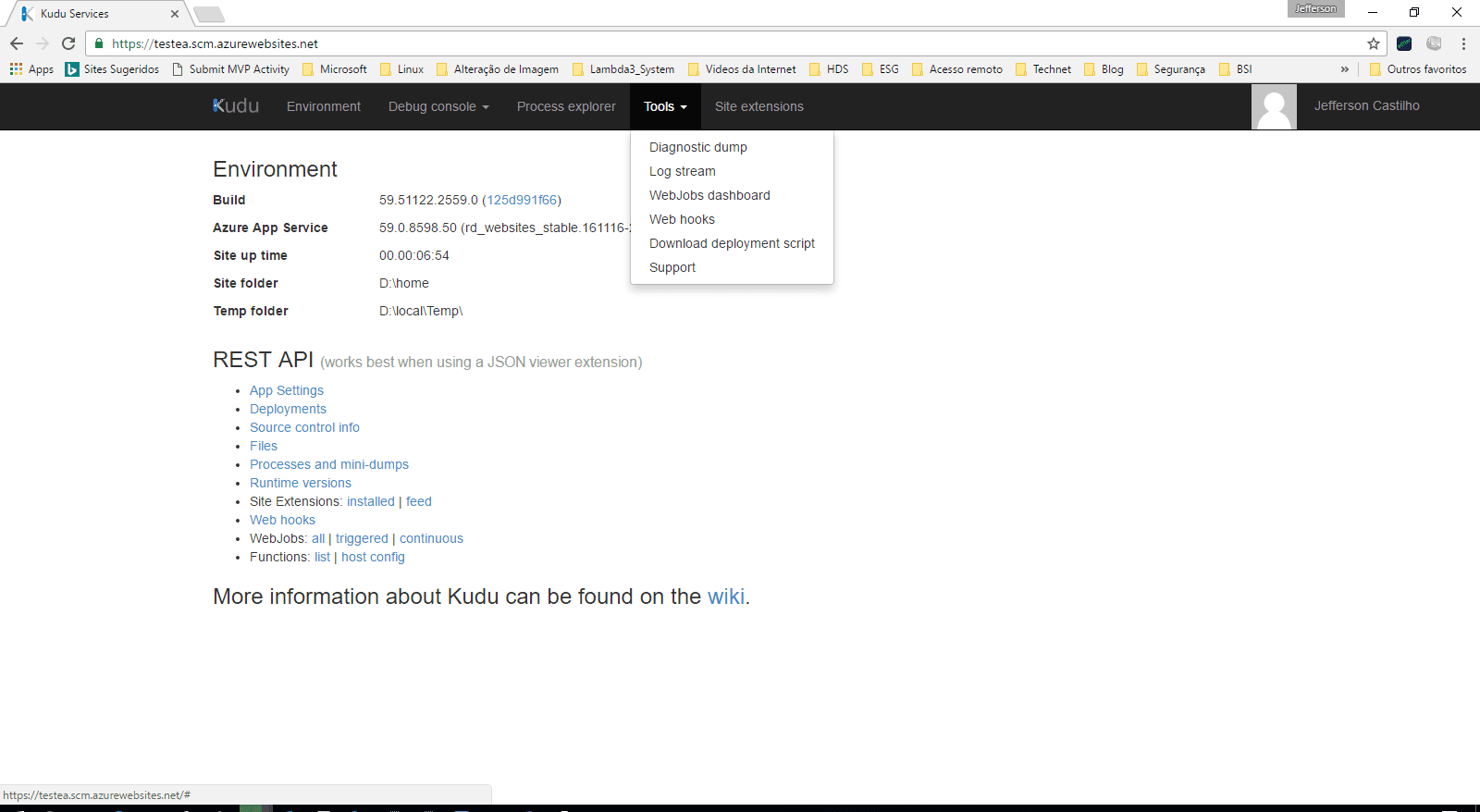
Na aba “Environment” temos todas as informações de Hardwares e variáveis do WebApp.
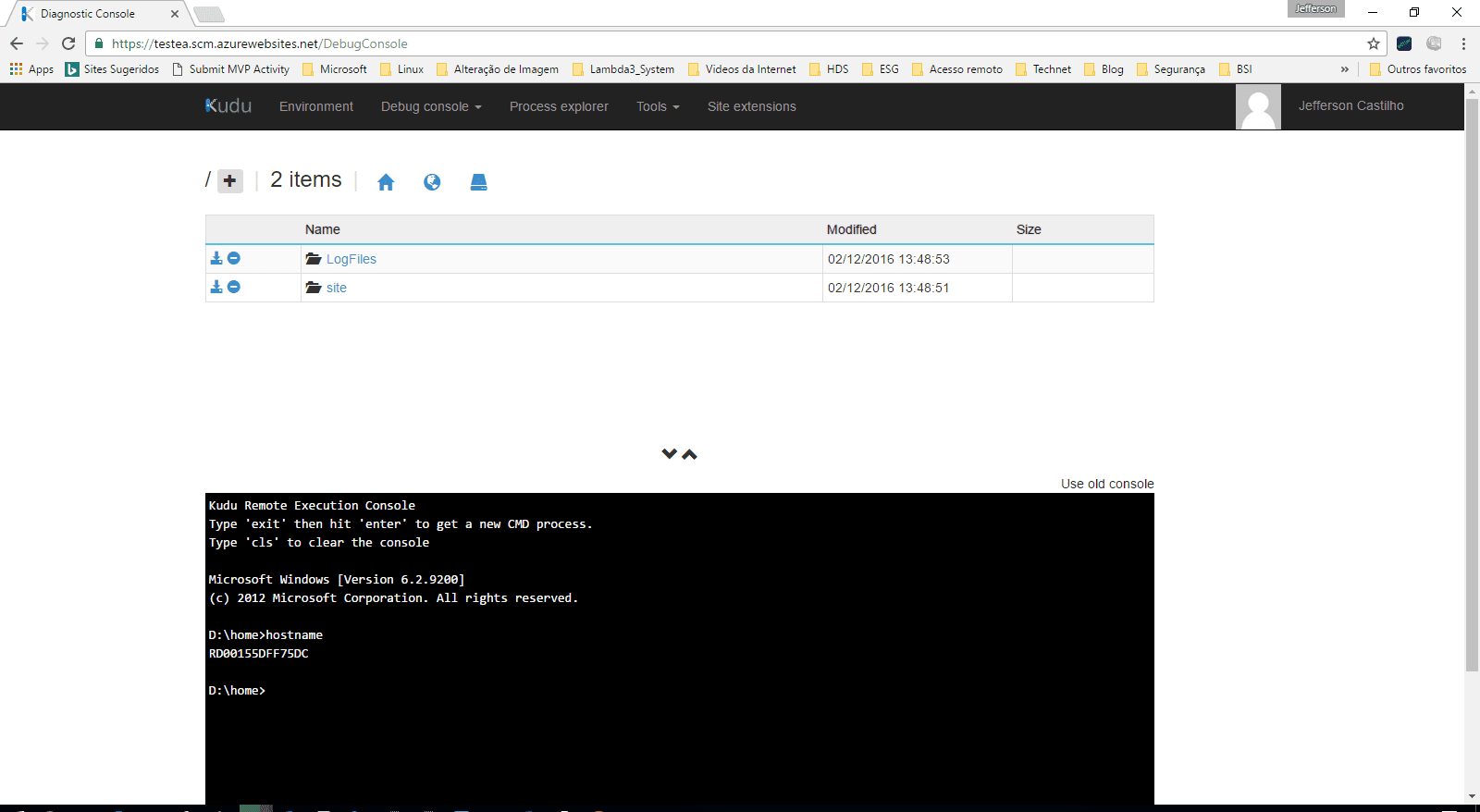
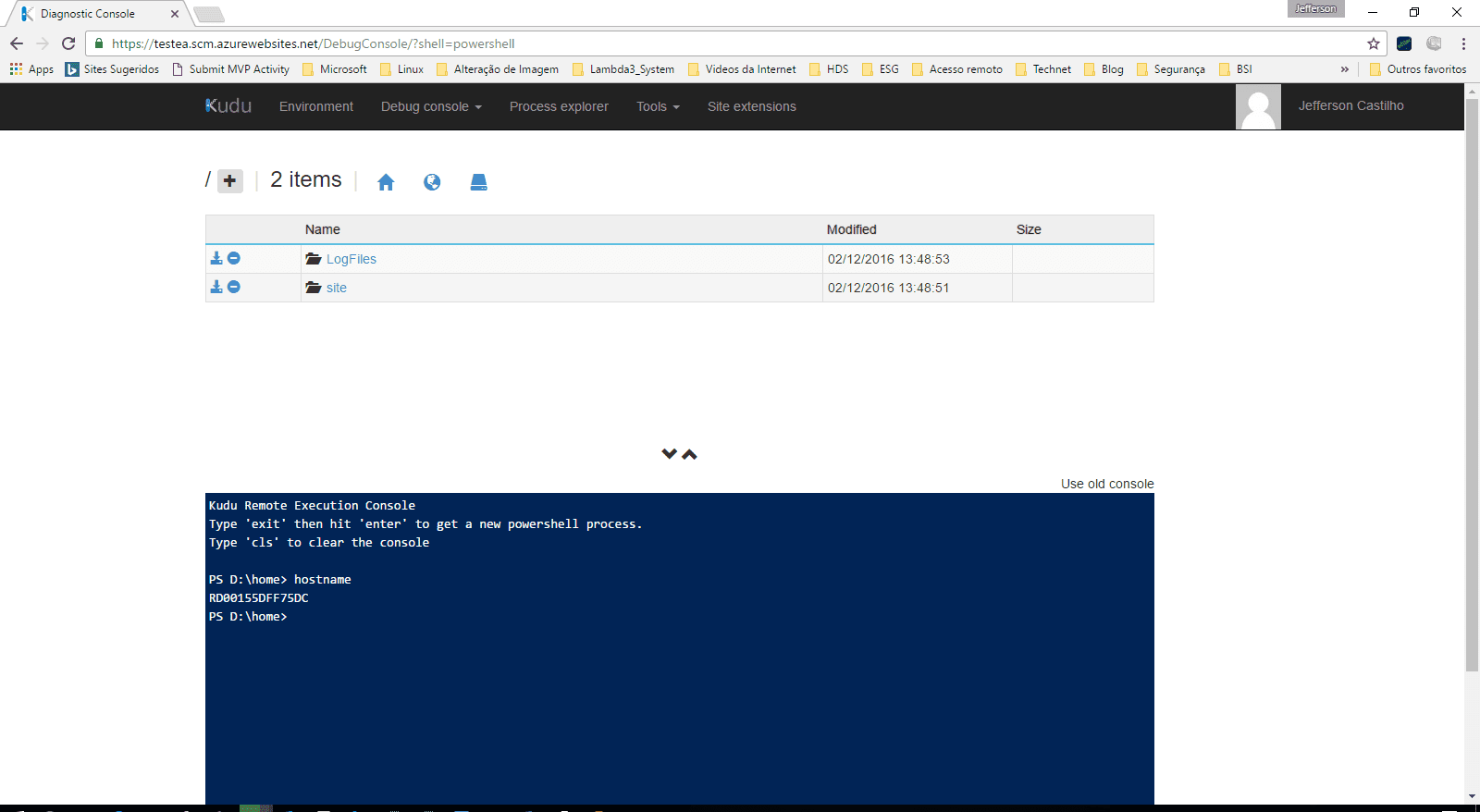
Na Aba “Debug” console temos as opções de PowerShell e CMD Console. Com ele podemos realizar manutenção nestes ambientes.
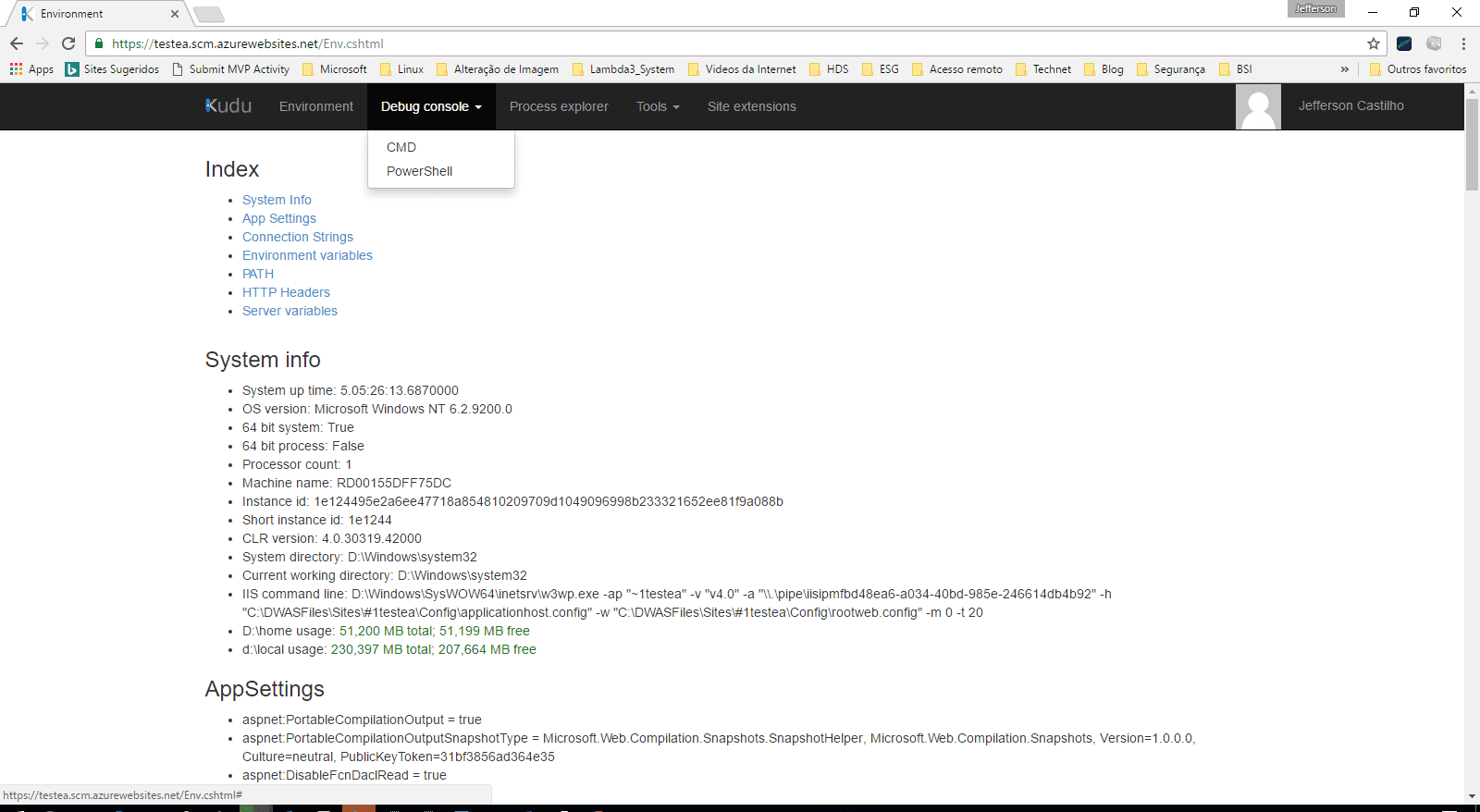
Console do Prompt de Comando.
Console do PowerShell.
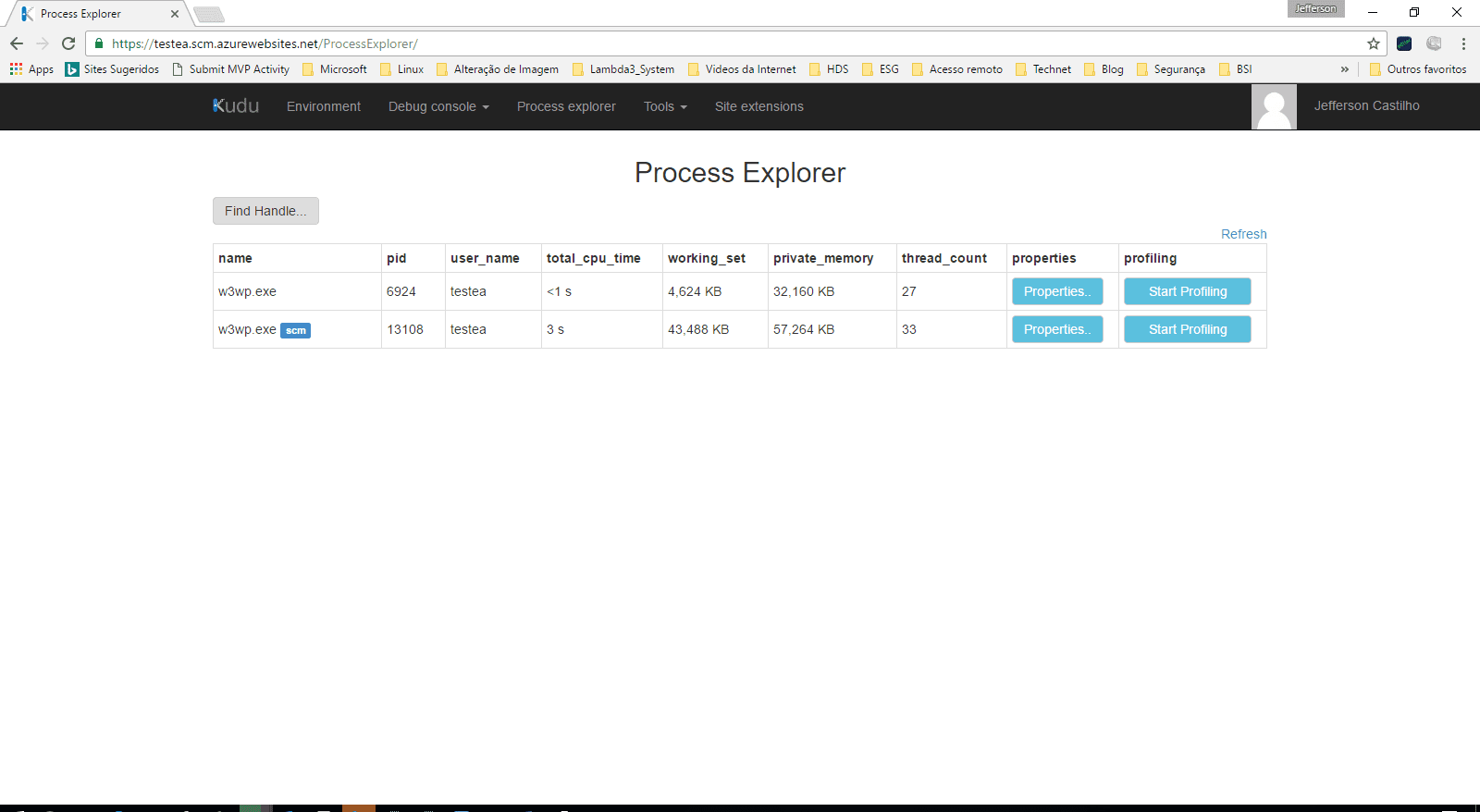
Na aba “Process Explorer” ele traz a execução de todos os processos que estão sendo executados no WebApp.
Em “Tools” temos diversas ferramentas que podemos trabalhar para termos um Troubleshooting mais assertivo.
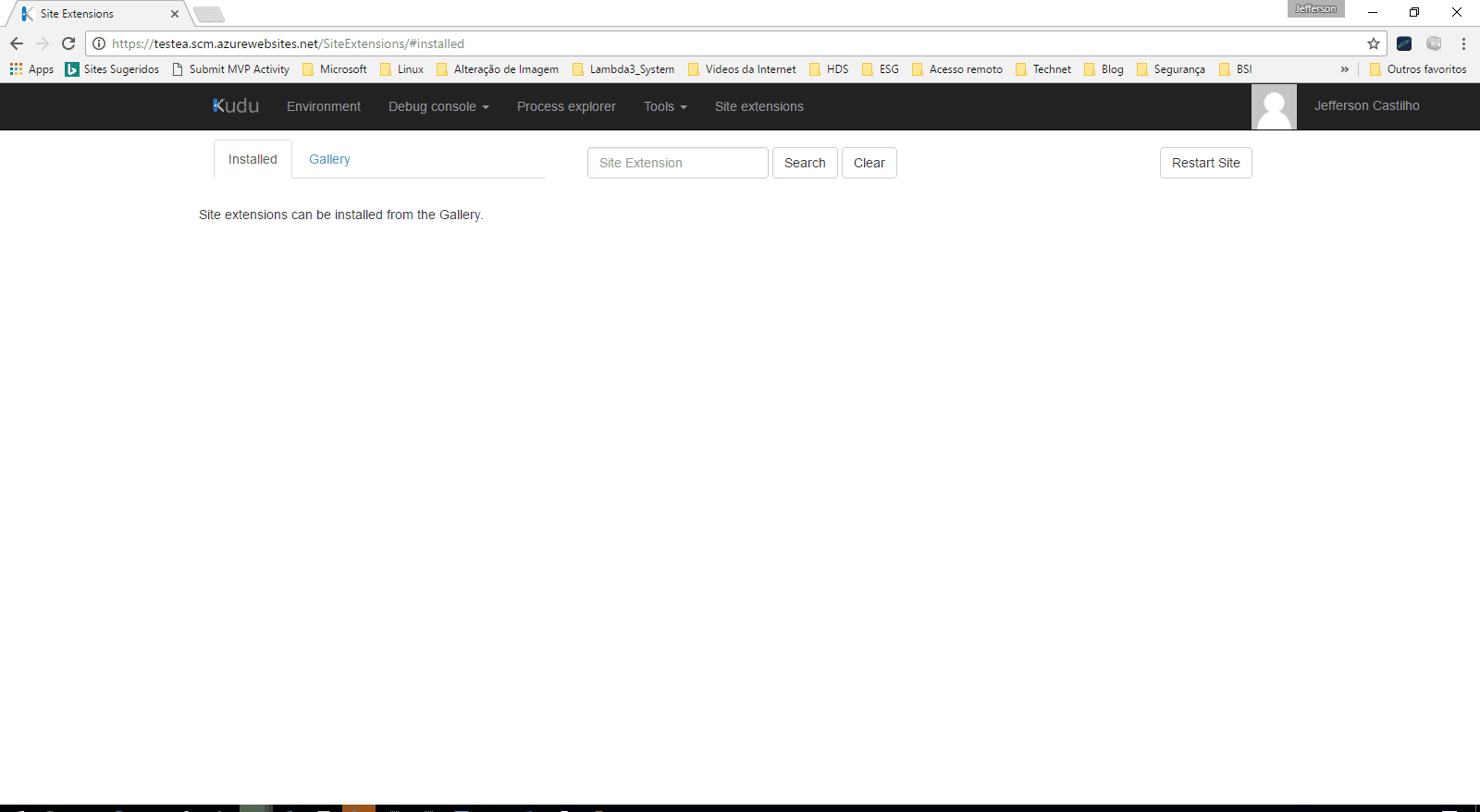
Em “Site Extensions” temos as opções de instalar extensões que nos podem ajudar em algumas necessidades.
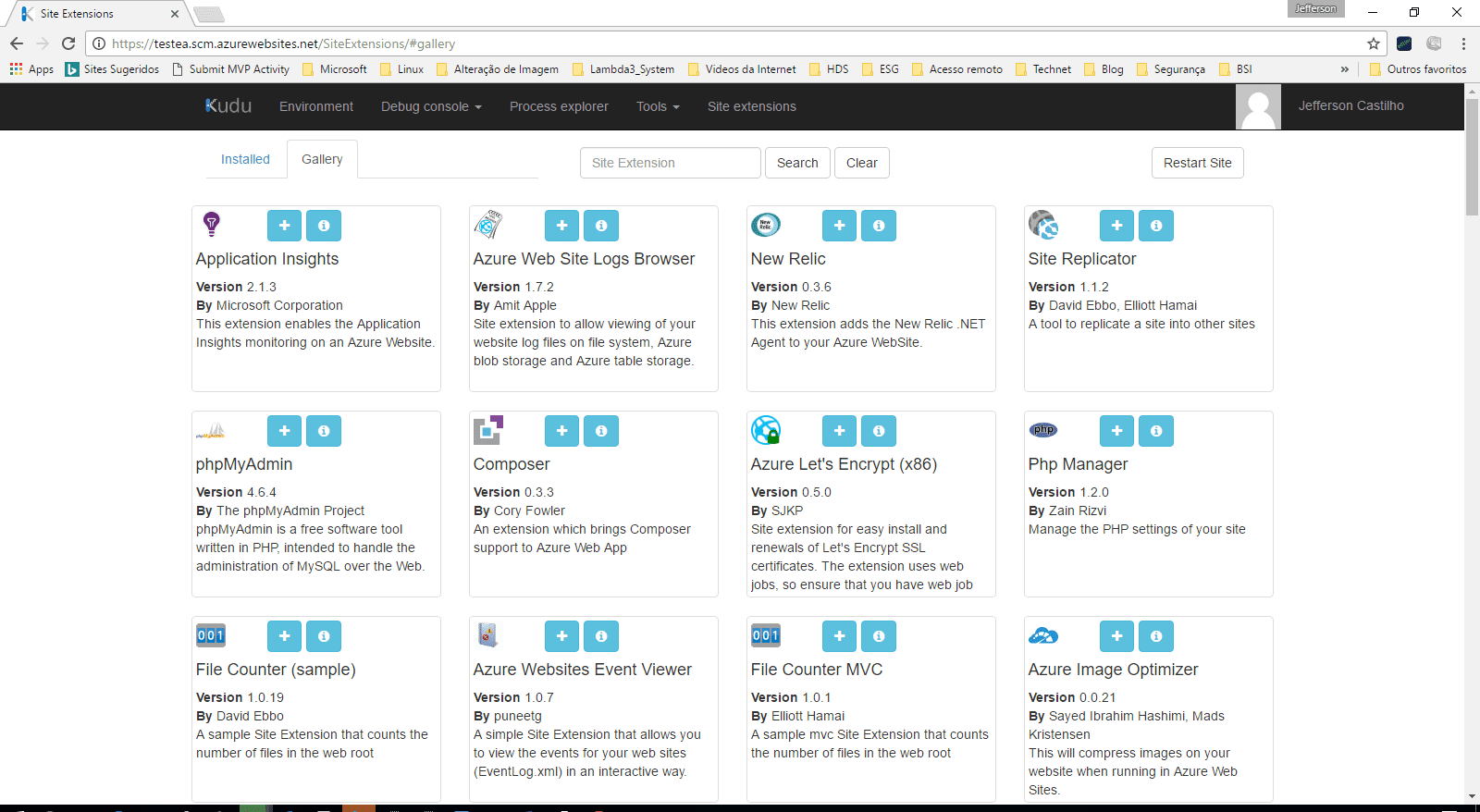
Em “Gallery” temos algumas aplicações que podemos instalar dentro do WebApp.
Neste artigo trouxemos um pequeno overview da ferramenta Kudu WebApp Microsoft Azure. Uma ferramenta muito poderosa que poucas pessoas conhecem.
Kudu vs. “Advanced Tools” no Portal do Azure
Se você já usa o Kudu WebApp Microsoft Azure com frequência, vale conhecer o atalho mais rápido: hoje em dia você não precisa nem digitar a URL .scm.azurewebsites.net de cabeça: dentro do App Service, em Development Tools → Advanced Tools, tem um botão “Go →” que abre o mesmo Kudu direto, já autenticado com sua sessão do portal. É o mesmo backend, só um atalho mais rápido pra quem já está navegando pelo recurso.
Casos de uso reais do Kudu
- Deploy manual via Zip Deploy — arrastar um .zip pra
https://SEUAPP.scm.azurewebsites.net/ZipDeploy(ou pela API) quando você precisa publicar rápido sem passar pelo pipeline de CI/CD. - Conferir variáveis de ambiente em runtime — na aba Environment você vê exatamente o que a Application Setting virou dentro do processo, útil quando o app não está lendo uma config do jeito esperado.
- Baixar logs direto do disco — em Debug Console, navegue até
D:\home\LogFiles(Windows) ou/home/LogFiles(Linux) sem precisar habilitar Log Stream ou esperar exportação pro Storage. - Editar arquivo pontualmente — trocar um
web.configou reiniciar um processo travado sem precisar de um novo deploy completo, em situação de troubleshooting emergencial.
Cuidados de segurança com o Kudu
O Kudu te dá acesso praticamente irrestrito ao sistema de arquivos e ao processo do App Service — é essencialmente um shell root dentro do seu ambiente de produção. Duas recomendações práticas:
- Restrinja o acesso ao site SCM separadamente do site principal em Networking → Access Restrictions (o Azure permite regras específicas pro endpoint
.scm), liberando só os IPs da sua equipe ou da VPN corporativa. - Evite deixar Basic Auth do SCM habilitado sem necessidade — prefira Azure AD/Entra ID quando possível, e desabilite o acesso via FTP/Kudu público em apps que não precisam disso no dia a dia.
Dominar o Kudu WebApp Microsoft Azure é especialmente útil em conjunto com outros recursos de diagnóstico do App Service — por exemplo, se o seu app reinicia sozinho sob carga, veja como configurar o Auto Heal no App Service pra reiniciar automaticamente em falhas, usando o próprio Kudu pra confirmar a causa antes de agir.
🚀 Vamos nos conectar?
Não perca nenhuma oportunidade! Cadastre-se nas minhas redes e no canal do YouTube para receber conteúdos de TI, Cloud, Azure, Kubernetes e DevOps em primeira mão.
Dica: No Facebook, todos os artigos do blog são publicados automaticamente. Vale a pena curtir!
💬 Dúvidas ou Problemas?
Com o intuito de ajudar a comunidade, caso você tenha dúvidas ou encontre problemas na execução dos comandos deste artigo, deixe um comentário abaixo. Responderei o mais breve possível!
Muito obrigado pela visita e até o próximo post!
Jefferson Castilho Especialista em Cloud & DevOps.
Este guia técnico é exclusivo do Blog do Castilho. Explore mais conteúdos sobre Cloud e DevOps.