
Bom pessoal hoje vou demonstrar como instalar o Microsoft Hyper-V Server 2012 R2.
É uma ferramenta em modo Core que podemos gerenciar por linha de comando.
Para começar, depois que você tiver efetuado o boot com o DVD do Hyper-V Server, Selecione a linguagem de instalação no modo abaixo será inglês. Após isso clique em “Next”

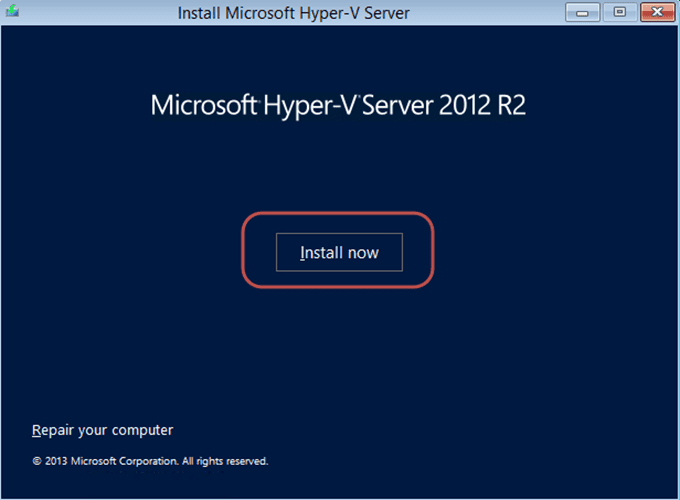
Após isso clique em “Install Now”
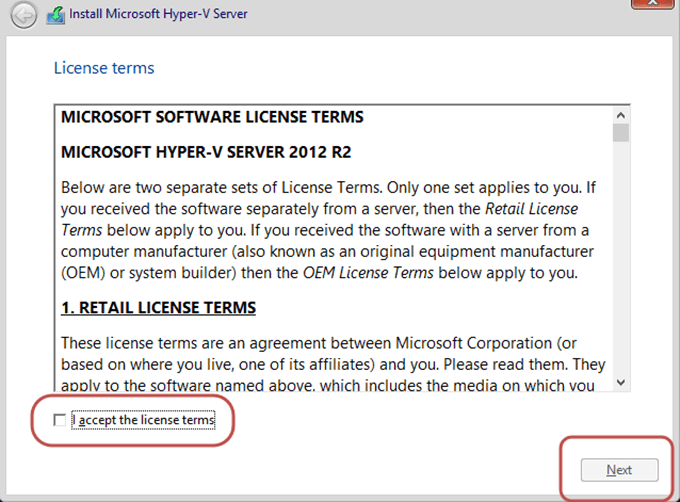
Aceite o termo de licença e clique em “Next”
Selecione a opção “Custom: Install the newer version of Hyper-V Server Only (Advanced) “.

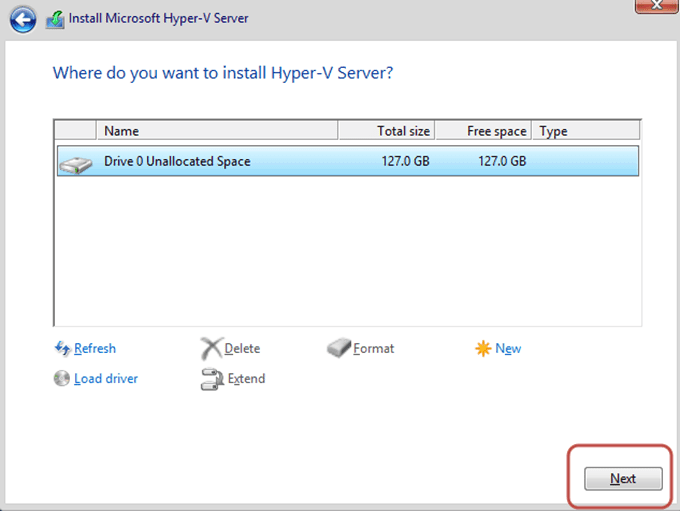
Selecione a unidade de instalação. Você tem algumas opções de criar novas partições.
No nosso caso vamos selecionar a unidade e clicar em “Next”.
A instalação foi iniciada, temos que aguardar o processo abaixo concluir.
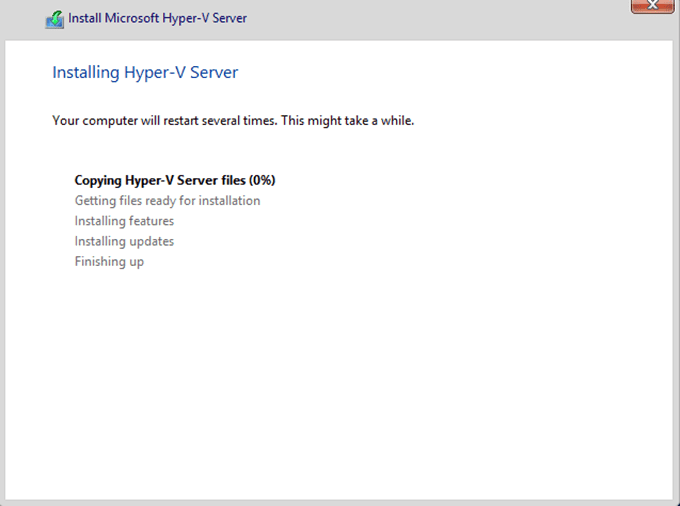
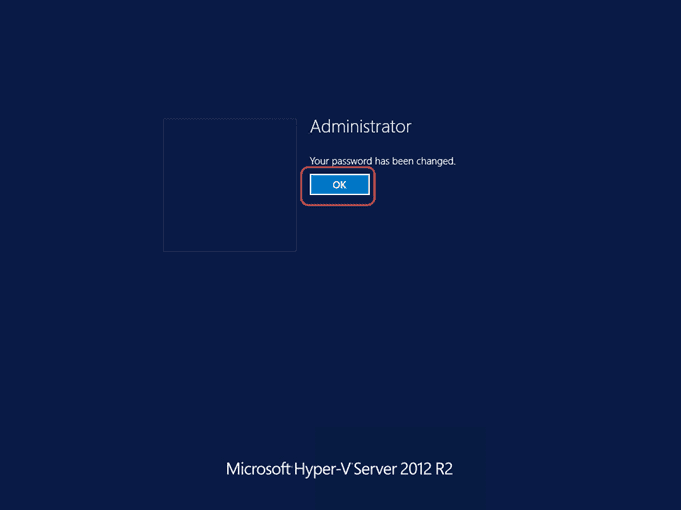
Após o termino da instalação será solicitada a alteração da senha de “administrator” clique em “OK”

Redefina a senha do usuário de “Administrator” e pressione “Enter”

A senha do usuário “Administrator” foi redefinida com sucesso. Clique em “OK”
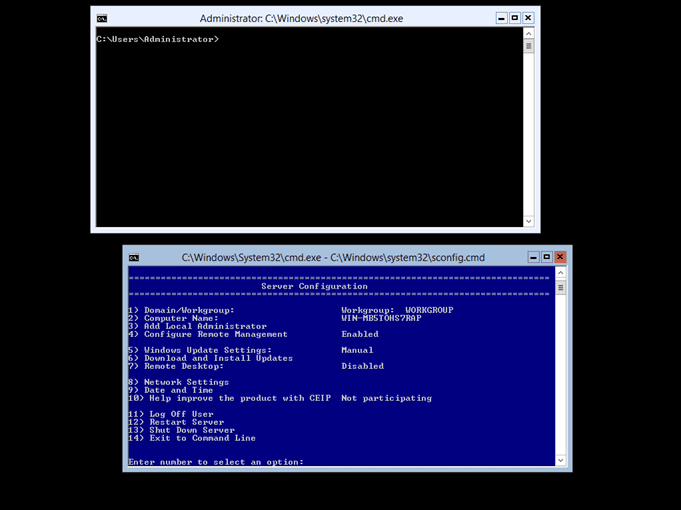
Ele irá carregar tela do “Prompt de Comando”
E a janela em azul com um menu básico com as informações que pode ser selecionada por cada número indicado na tela.
Bom pessoal espero que tenham gostado, e até o próximo post.
Jefferson Castilho
Certificações: MPN | MCP | MCTS | MCTIP | MS | MCT
Blog: http://jeffersoncastilho.wordpress.com