
Removendo o VMware Workstation do Ubuntu 20.04
O tema de hoje é sobre como estar removendo o VMware Workstation do Ubuntu 20.04.
Caro leitor, antes de tudo seja bem-vindo ao Blog Jefferson Castilho. Remover o VMware Workstation do Ubuntu corretamente evita módulos de kernel travados e resíduos de configuração espalhados pelo sistema — este guia cobre o processo completo, do desinstalador oficial até a limpeza final.
Neste artigo trago uma dica rápida de como remover o VMware Workstation no Sistema Ubuntu 20.04.
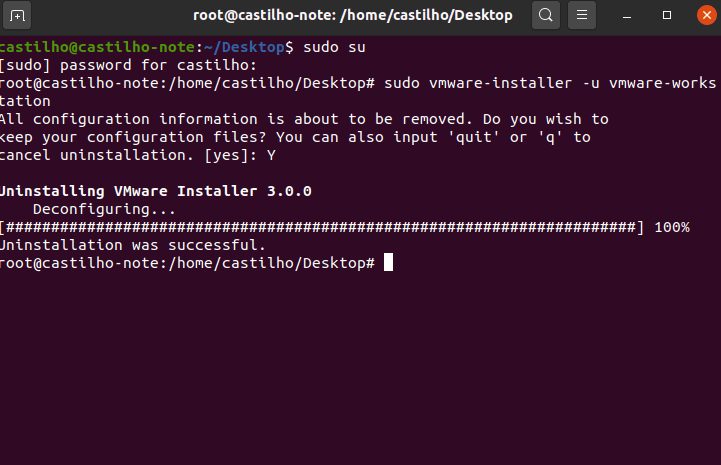
Primeiramente para a execução deste processo você precisa estar no modo “Root” que podemos no terminal executar o comando “sudo su”.
Após isso o comando para execução da desinstalação por completo é “sudo vmware-installer -u vmware-workstation” e depois selecione a opção “Y”.
Erros comuns ao remover o VMware Workstation do Ubuntu
- “vmware-installer: command not found” — o binário do instalador só existe se a instalação original foi feita pelo bundle oficial (.bundle) da VMware. Se o VMware foi instalado por outro método, use
sudo vmware-installer -lpra listar os produtos registrados antes de tentar remover. - Módulos do kernel (vmmon/vmnet) continuam carregados — depois da desinstalação, confira com
lsmod | grep vmw. Se ainda aparecerem, rodesudo rmmod vmmon vmnetou reinicie o sistema pra garantir que não sobrou nada preso na memória. - “Permission denied” no meio do processo — o comando precisa rodar como root de verdade (não só com
sudona frente); confirme que está no modo “Root” (sudo su) como indicado acima antes de rodar ovmware-installer.
Limpando resíduos deixados pelo desinstalador
O desinstalador padrão não limpa 100% dos arquivos de configuração. Depois de remover, vale checar (e apagar, se não for reinstalar) os diretórios abaixo:
sudo rm -rf /etc/vmware /etc/vmware-installer
rm -rf ~/.vmware
Esses diretórios guardam configuração de rede virtual, licença e preferências da interface — deixá-los pra trás não quebra nada, mas também não faz sentido manter se a intenção é remover o produto de vez.
Verificando se a remoção foi completa
Antes de dar o processo por encerrado, confira se não sobrou nada registrado no sistema:
sudo vmware-installer -l
Esse comando lista os produtos VMware ainda reconhecidos pelo instalador. Lista vazia significa que a remoção foi completa. Complementarmente, confira se as interfaces de rede virtual criadas pelo Workstation (normalmente vmnet1 e vmnet8) desapareceram da saída de ip addr — se ainda aparecerem depois do reboot, é sinal de que algum módulo ficou preso e vale repetir a checagem de lsmod feita na seção de erros comuns.
Se no futuro você for reinstalar o VMware Workstation no mesmo Ubuntu 20.04, vale lembrar que versões mais recentes do kernel podem exigir recompilar os módulos vmmon/vmnet — um problema comum é justamente a mistura de resíduos da instalação antiga com os módulos da instalação nova, mais um motivo pra fazer a limpeza completa antes de reinstalar. Se a ideia é migrar as VMs que rodavam no Workstation pra um hypervisor de servidor, já mostrei por aqui como importar um template .ovf no VMware — o caminho mais direto pra levar essas máquinas virtuais pra um ambiente vSphere/ESXi sem recriar tudo do zero.
🚀 Vamos nos conectar?
Não perca nenhuma oportunidade! Cadastre-se nas minhas redes e no canal do YouTube para receber conteúdos de TI, Cloud, Azure, Kubernetes e DevOps em primeira mão.
Dica: No Facebook, todos os artigos do blog são publicados automaticamente. Vale a pena curtir!
💬 Dúvidas ou Problemas?
Com o intuito de ajudar a comunidade, caso você tenha dúvidas ou encontre problemas na execução dos comandos deste artigo, deixe um comentário abaixo. Responderei o mais breve possível!
Muito obrigado pela visita e até o próximo post!
Jefferson Castilho Especialista em Cloud & DevOps.
Este guia técnico é exclusivo do Blog do Castilho. Explore mais conteúdos sobre Cloud e DevOps.